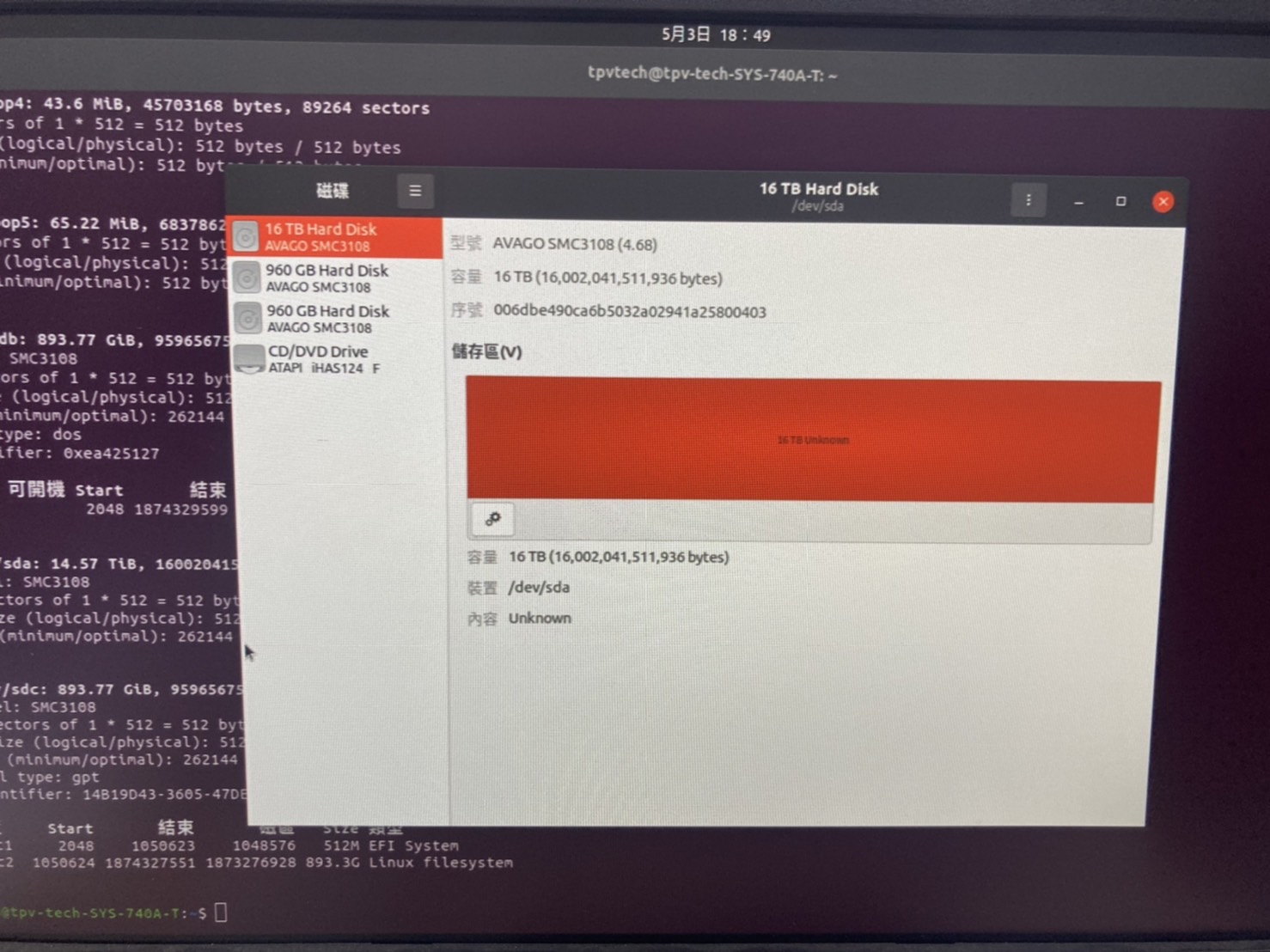
這幾天有客戶向我們公司購買一台伺服器,其中的需求就是要將2顆8TB硬碟做RAID0合併,剛好也透過這次機會特別記錄下來。
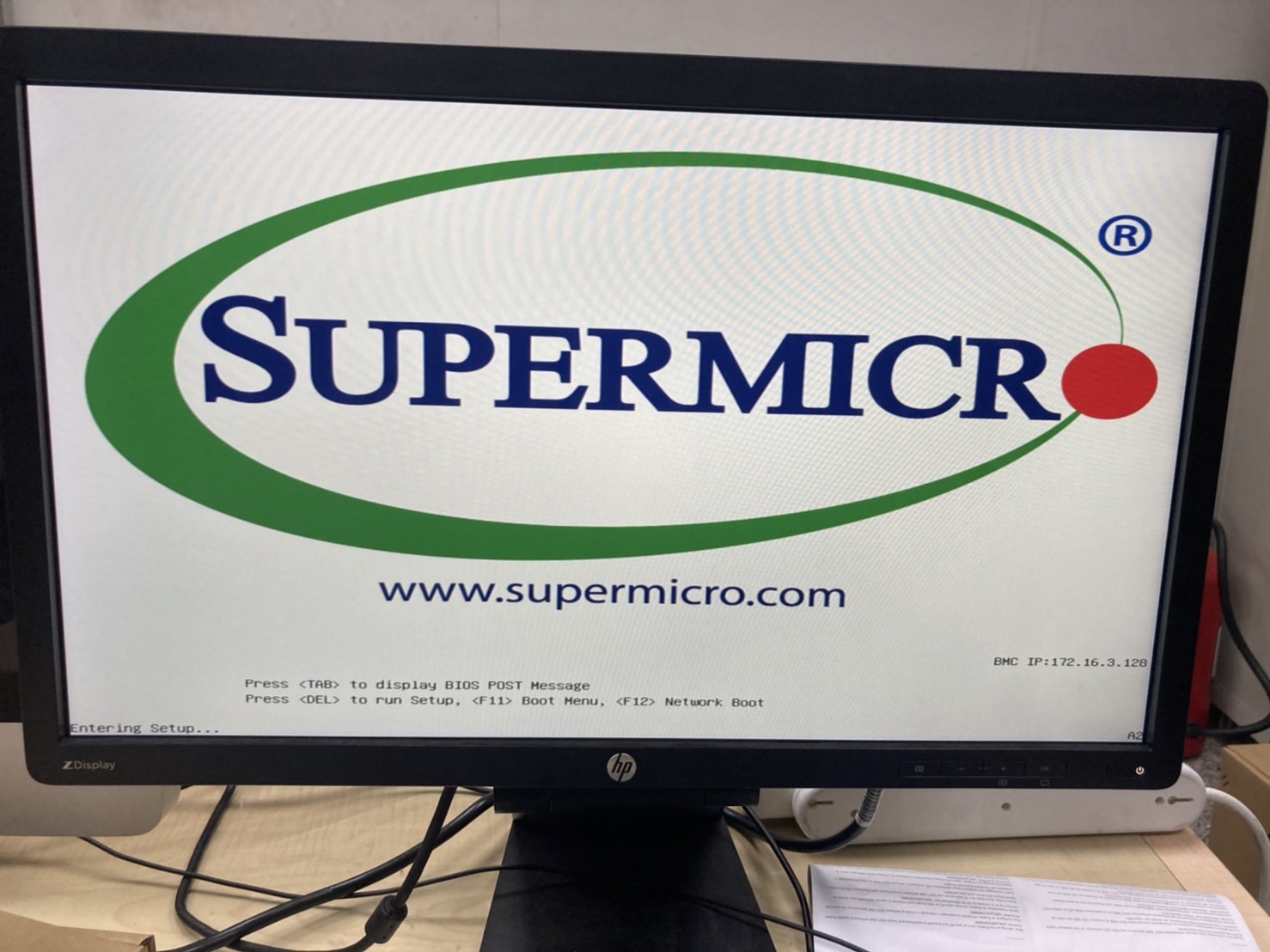
Step 1 :首先先進入RAID 卡的設定畫面,與其他RAID 卡不同的是這款RAID卡的設定是和BIOS整合在一起的,不用再按特別的快捷鍵進入RAID卡設定。
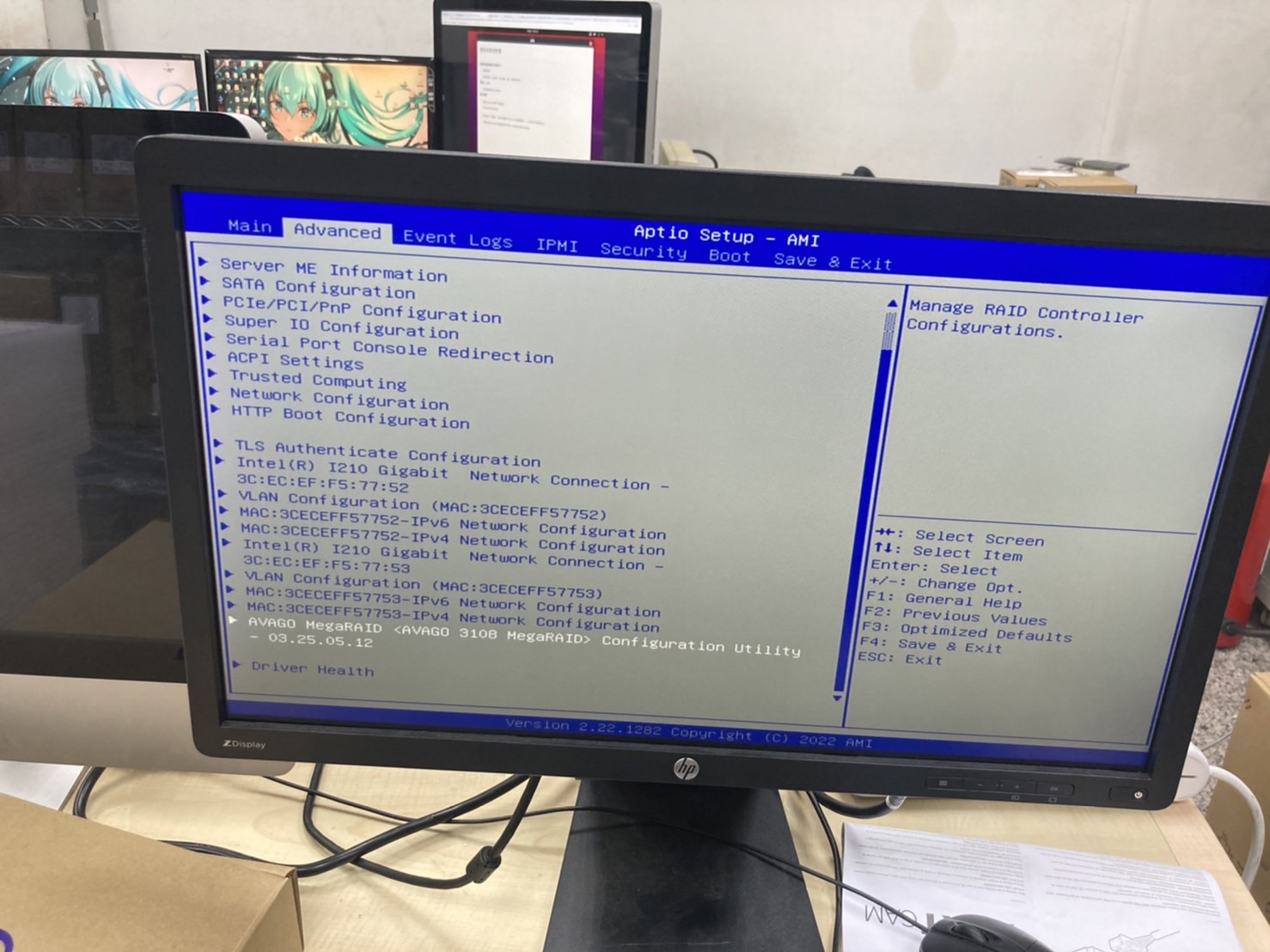
Step 2 :進入進階分頁找尋 MegaRAID 卡
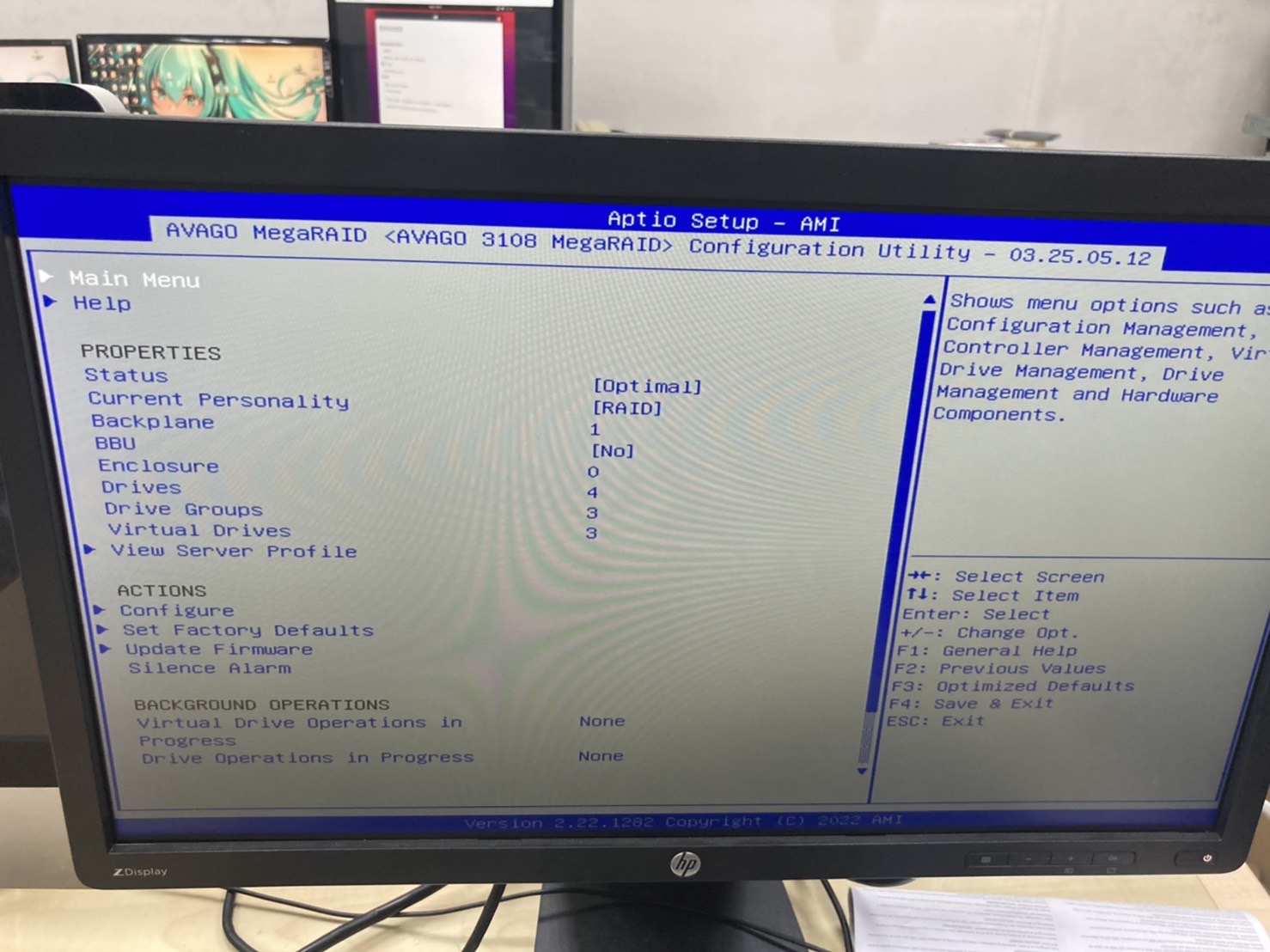
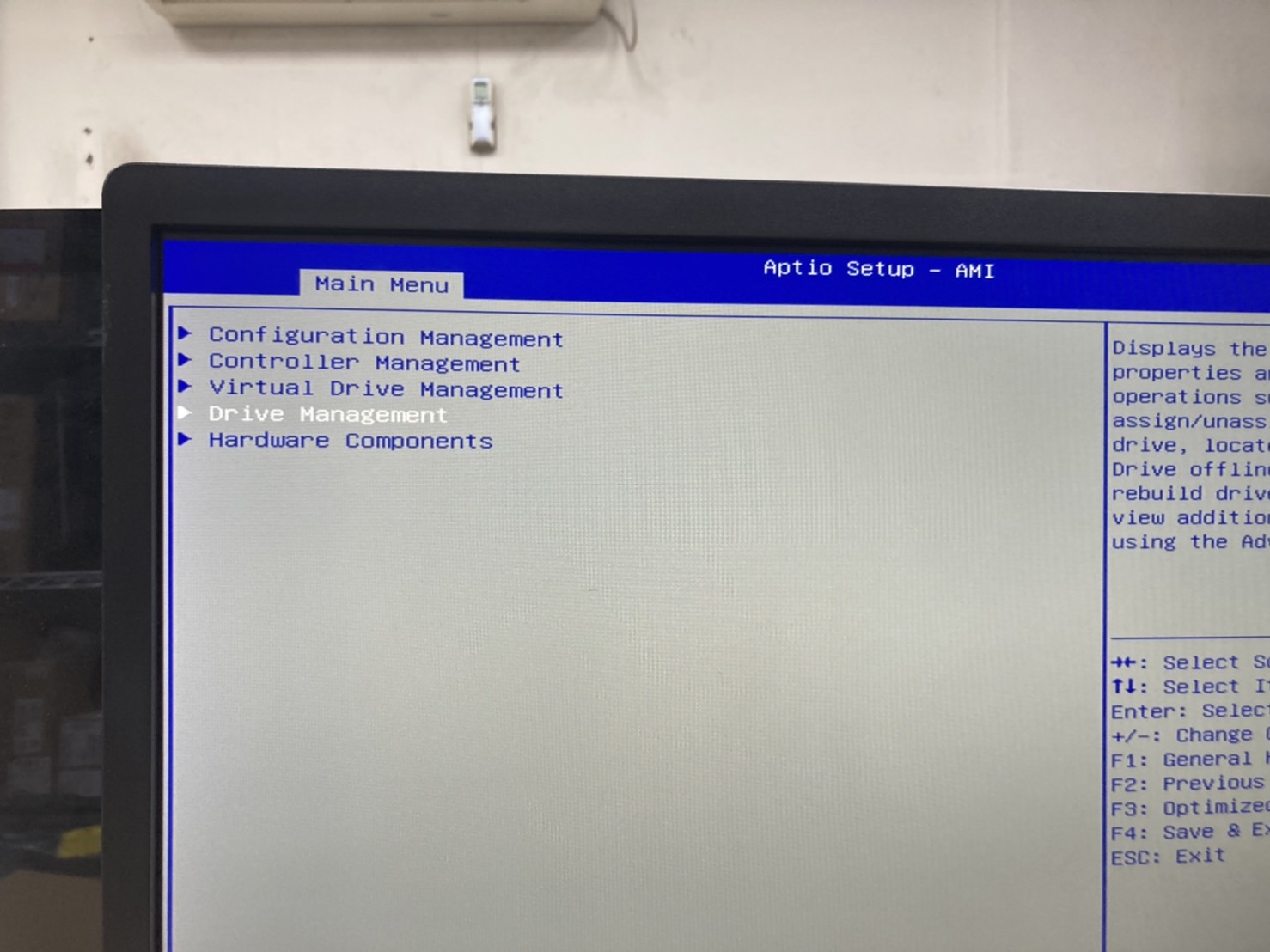
Step 3 : 進入RAID卡介面後,進入Main Menu
Step 4 :進入之後我們可以先點選 Drive Manage 先看看目前在RAID卡介面上有多少個硬碟。
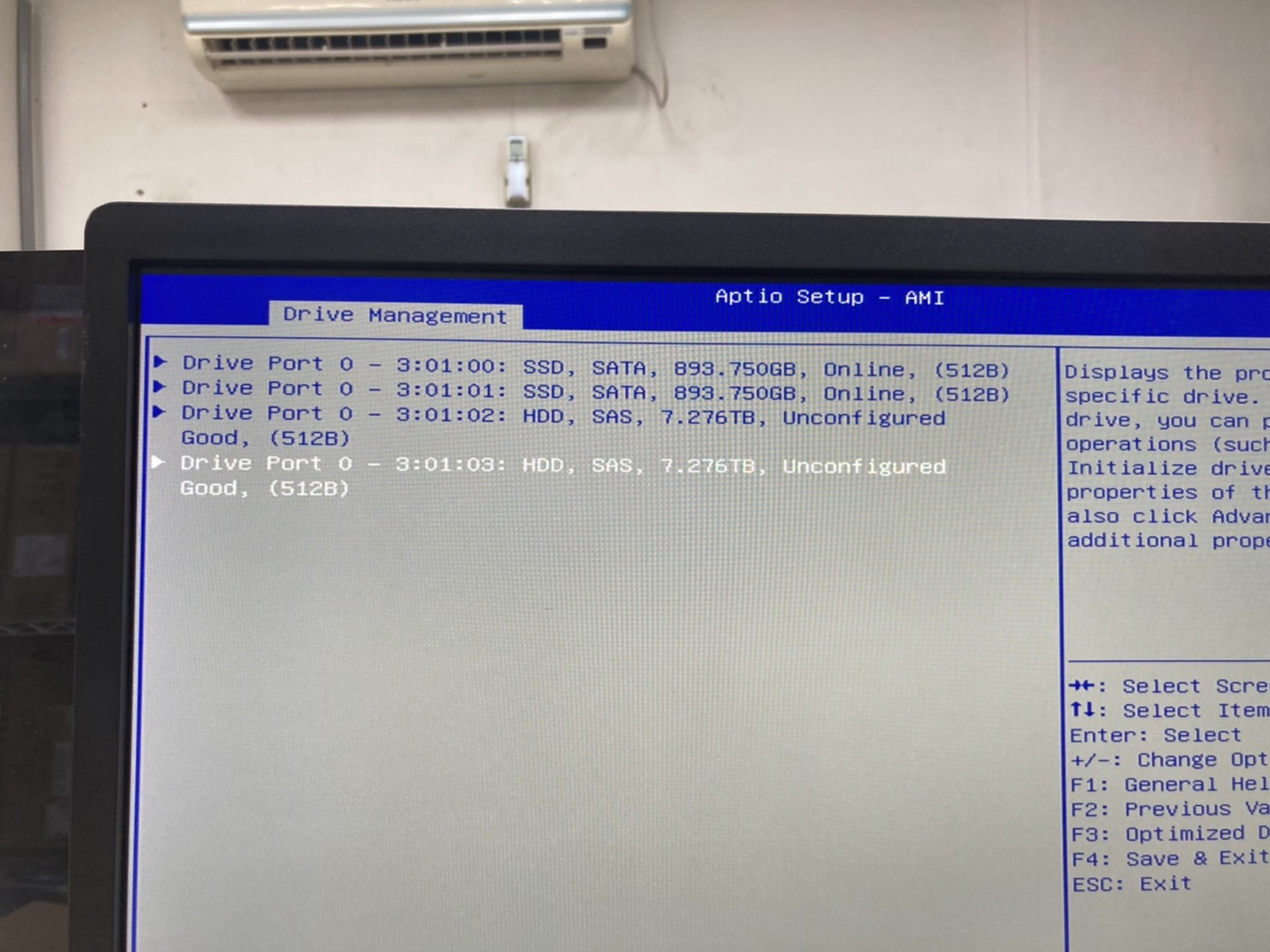
Step 5 : 目前查看確認 有2顆 8TB的硬碟,可以進行之後的作業
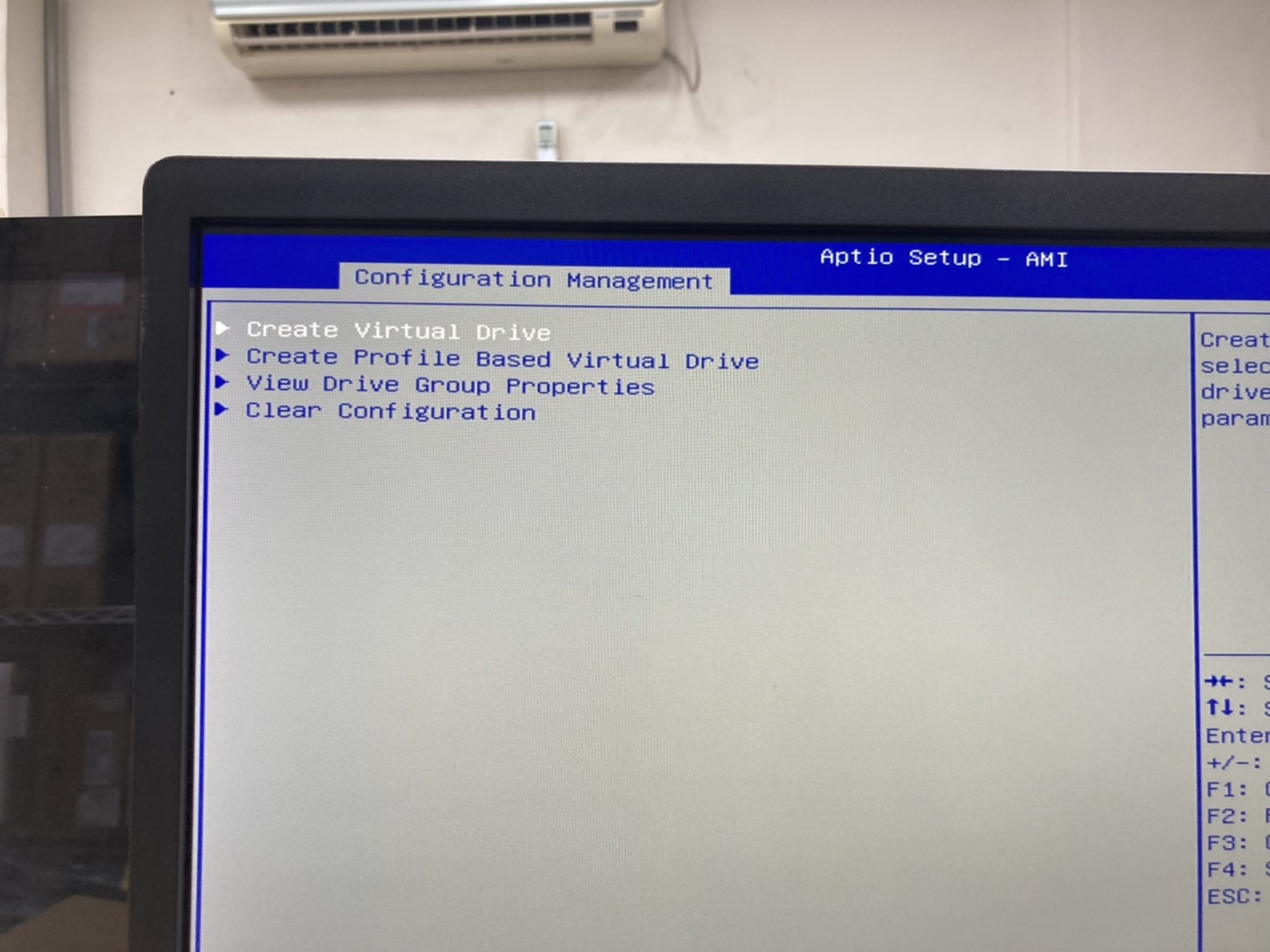
Step 6 : 接著開始建立 選擇 Create Virtual Drive 來建立 RAID0組
Step 7 :進入之後 我們要選擇 要做RAID0的硬碟
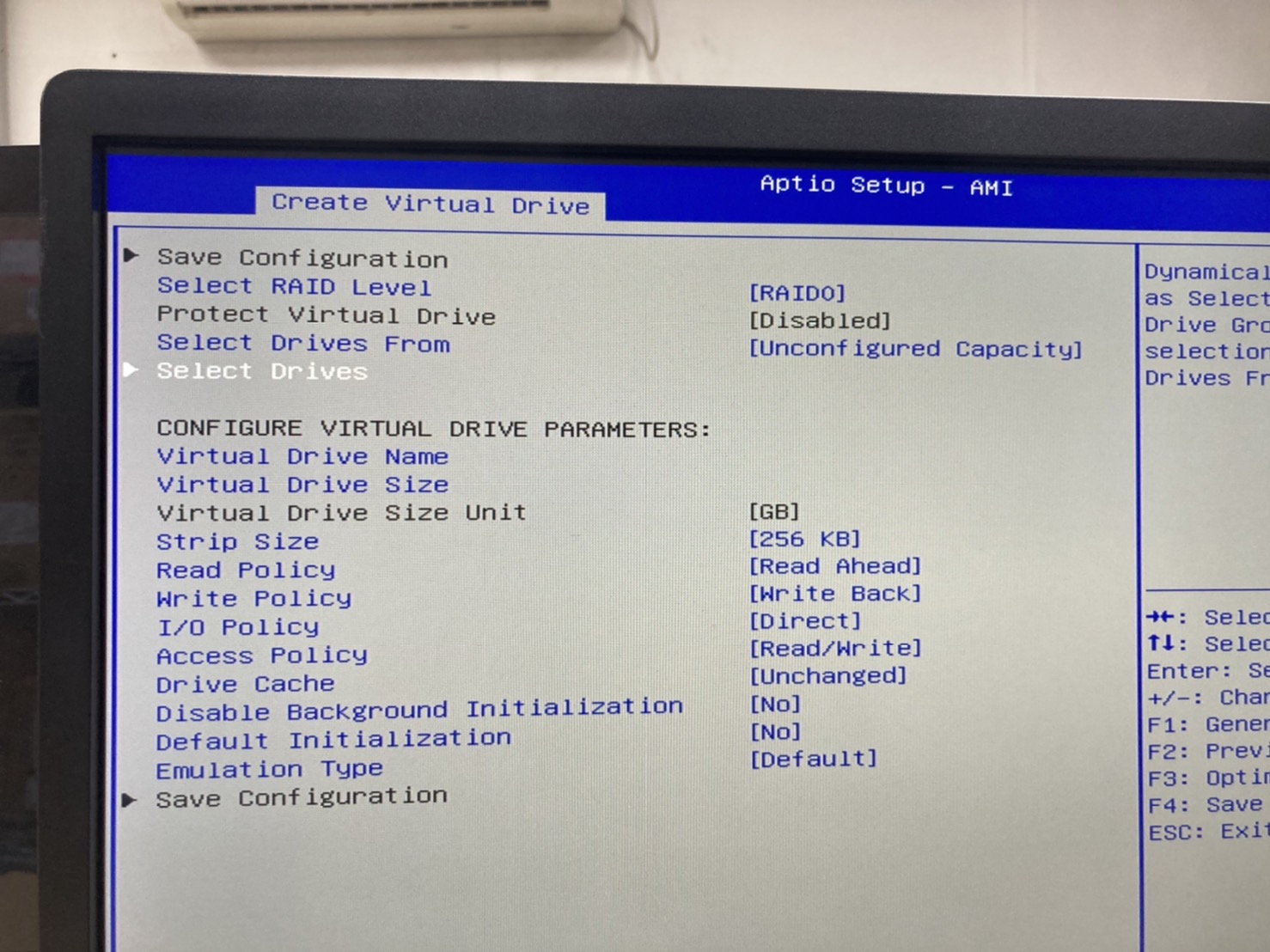
Step 8 :我們看到有2顆硬碟等待我們選擇 PS:另外2顆硬碟已經先做獨立空間所以這裡就不會顯示
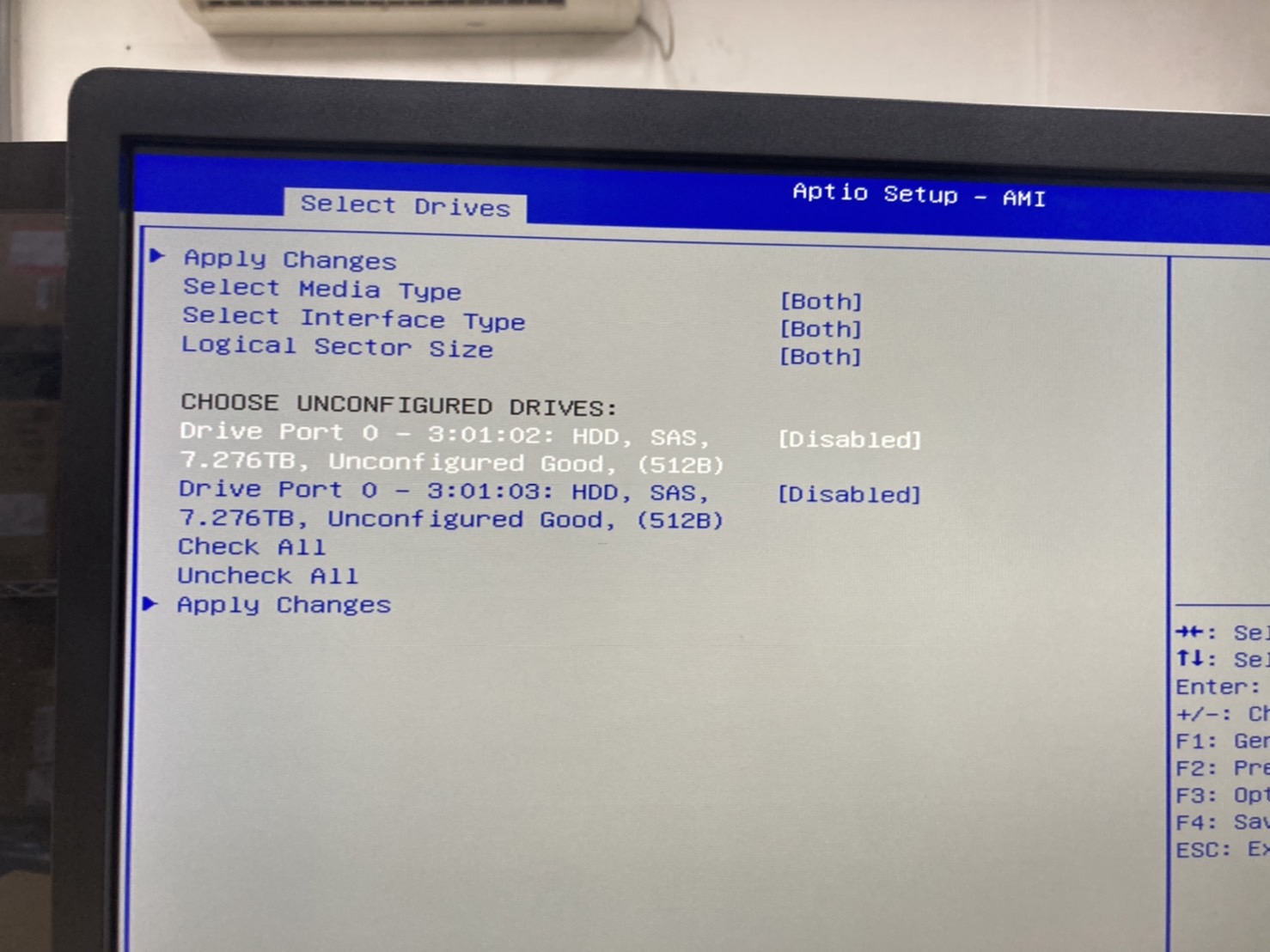
Step 9 :將要使用硬碟設定成啟用
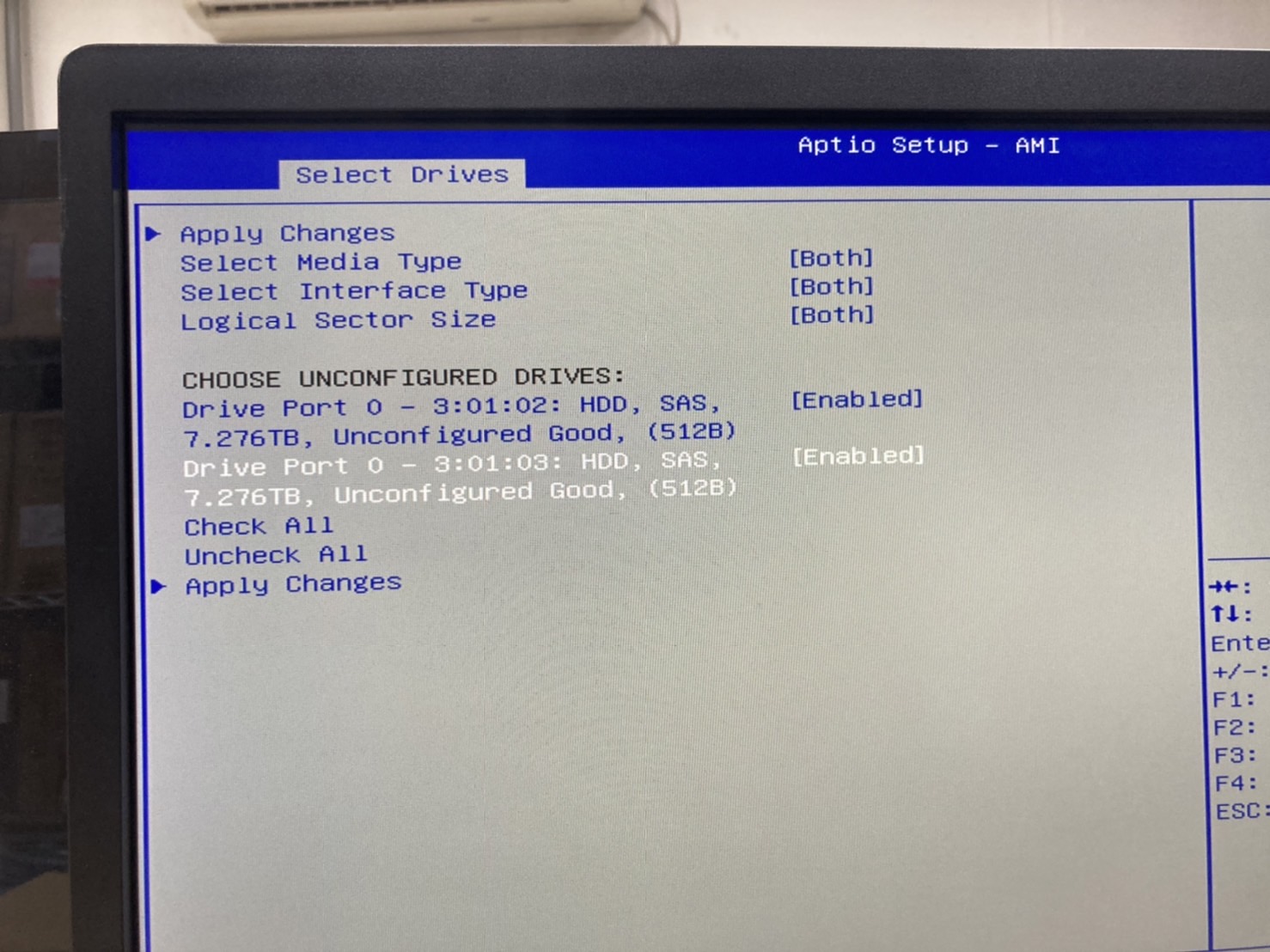
Step 10 : 確認都啟用後 我們選擇 Apply Changes 來套用我們這次的設定
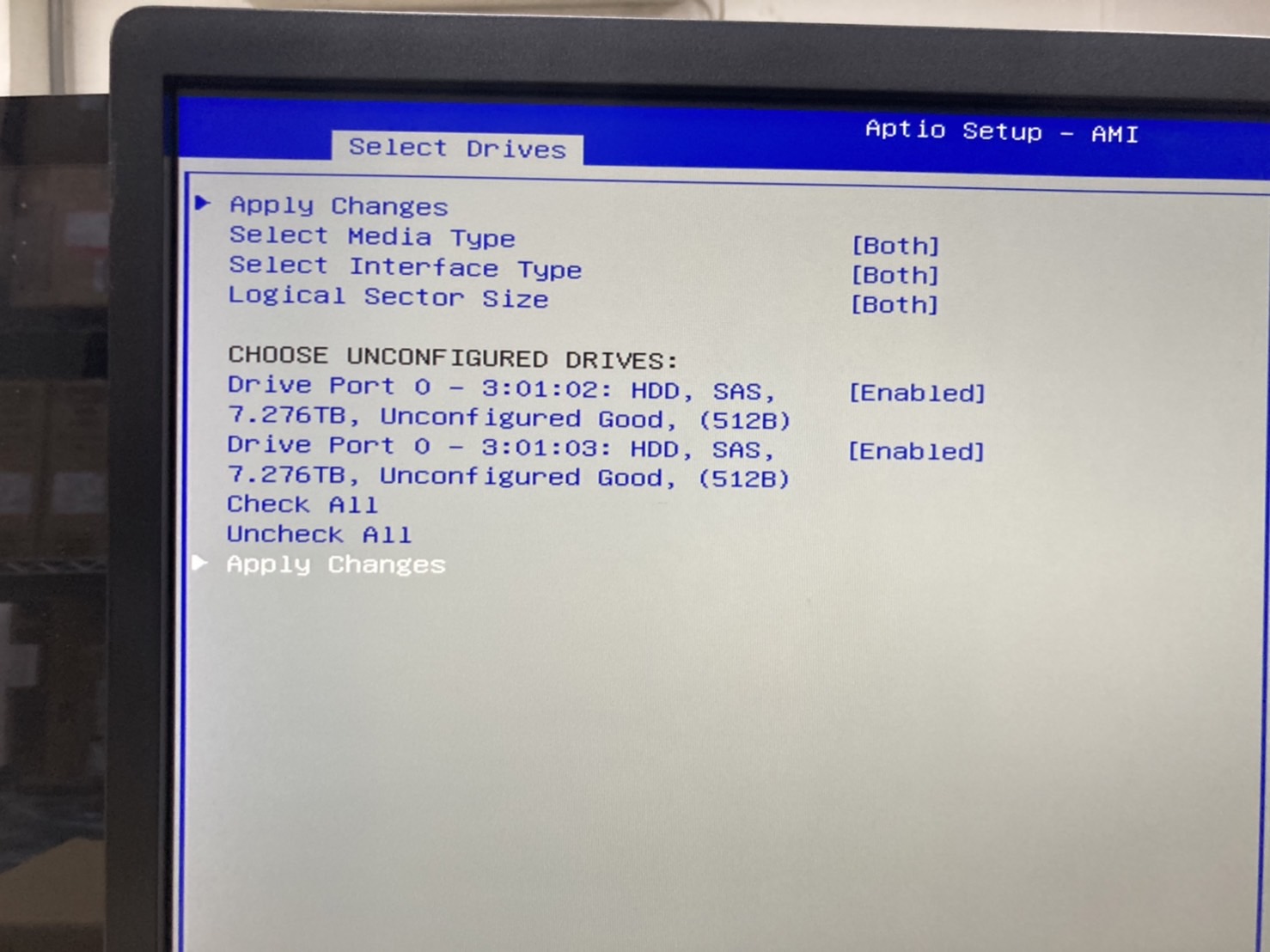
Step 11 :套用完成後我們可以看到容量會顯示出來
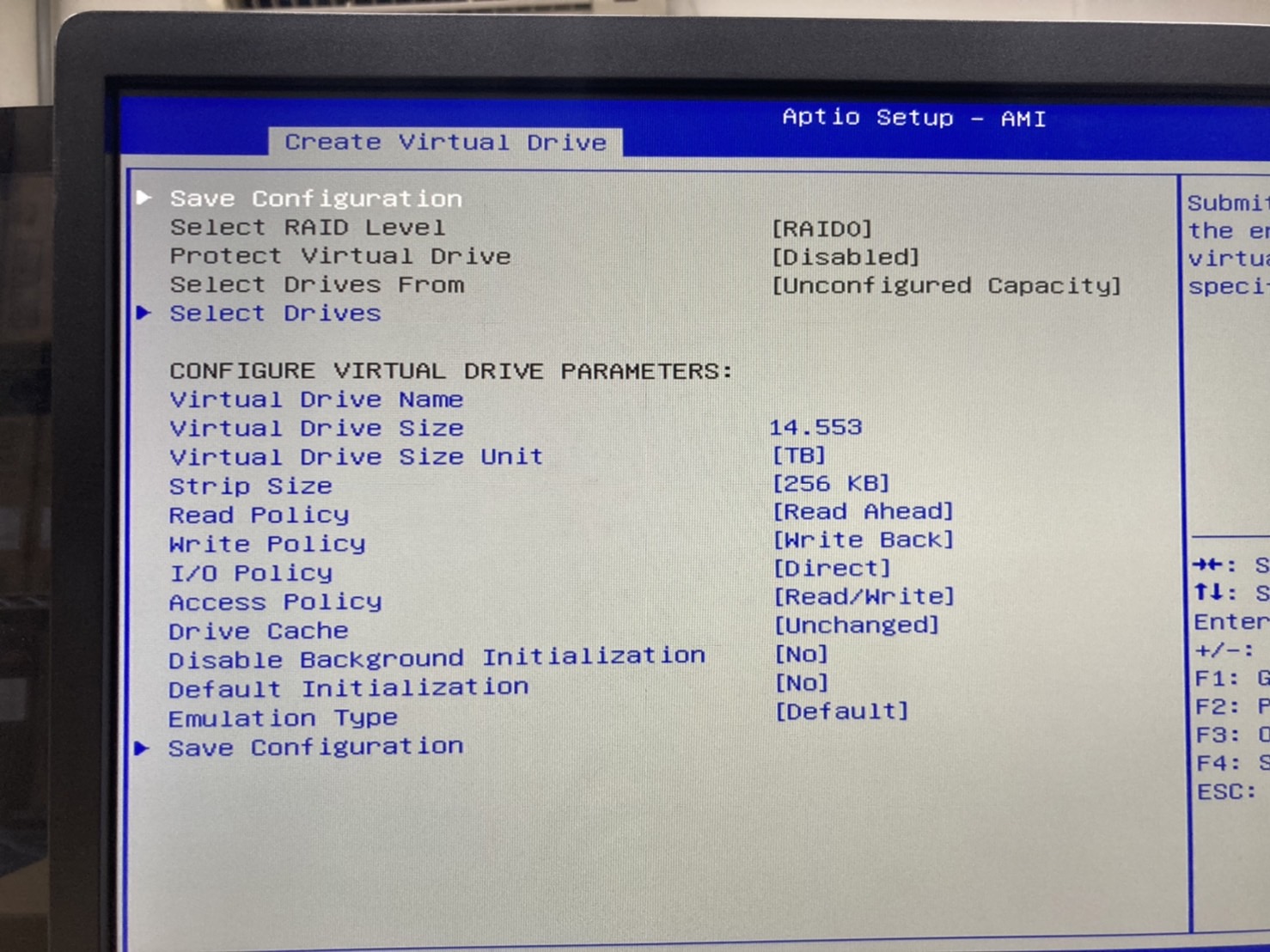
Step 12 :接著我們要將該組命名一個名稱,我就簡單打上
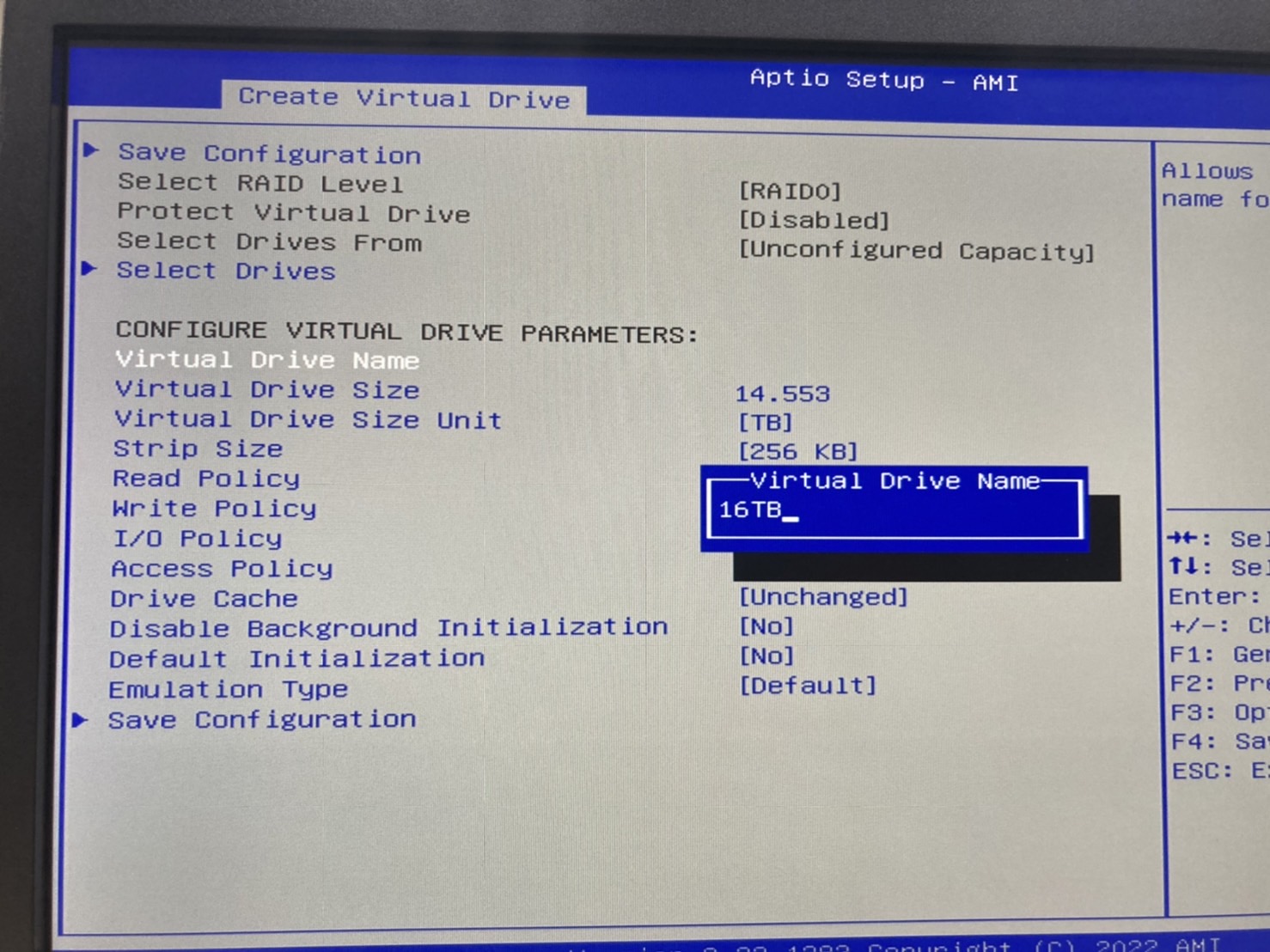
Step 13 :設定完成後Virtual Drive Name 會顯示你剛剛打的名子
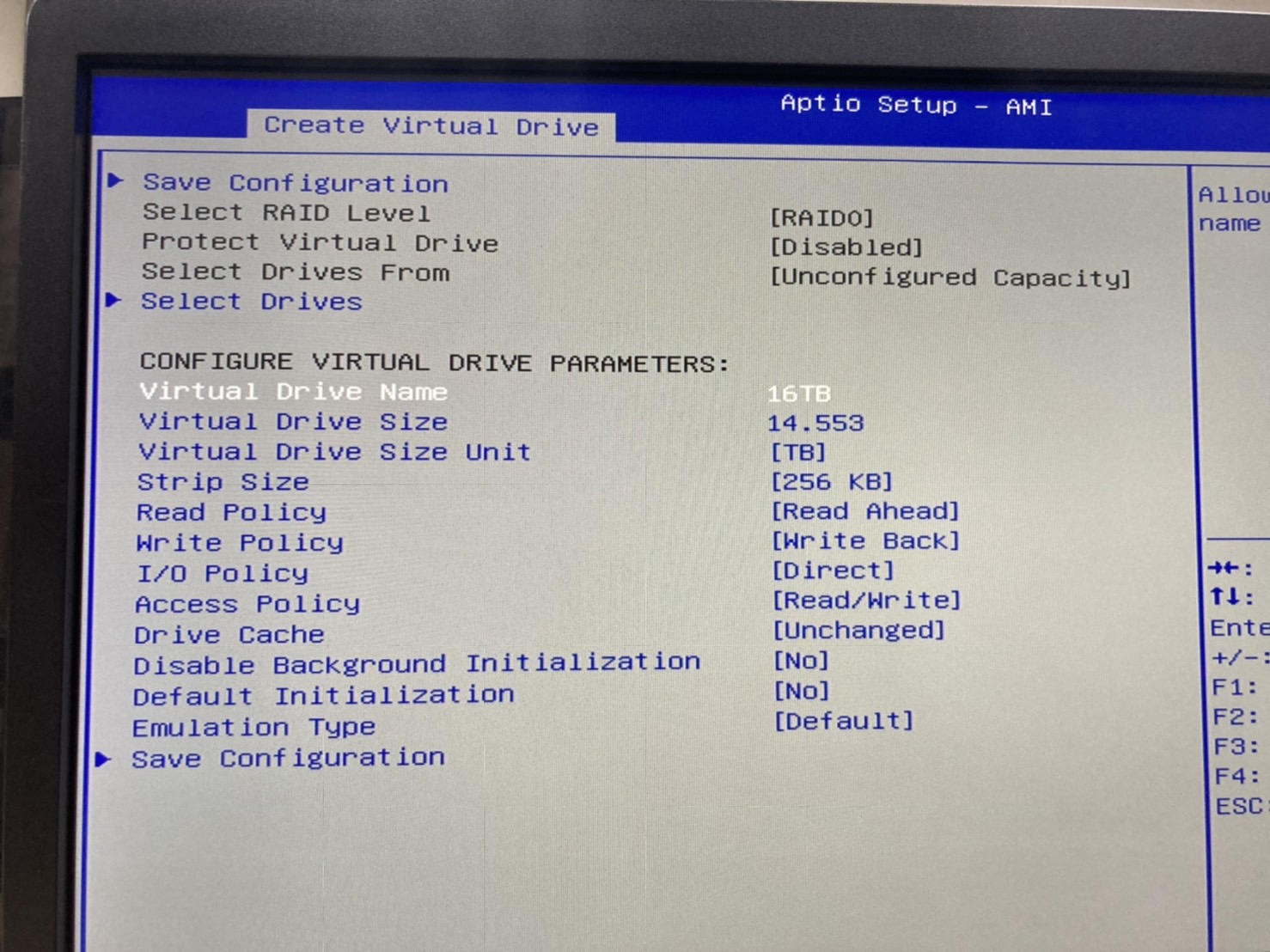
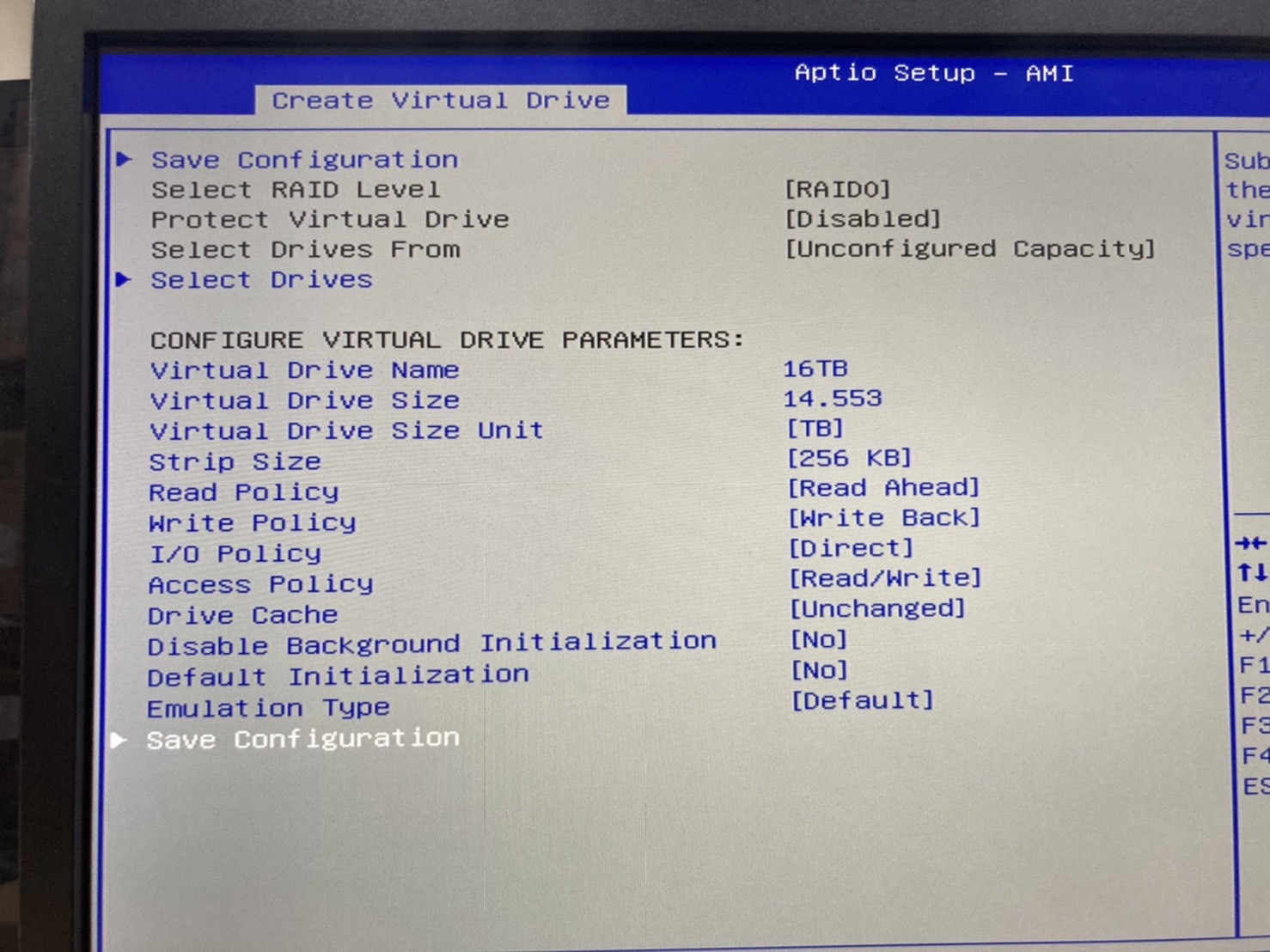
Step 14 :接著我們就儲存這個組態
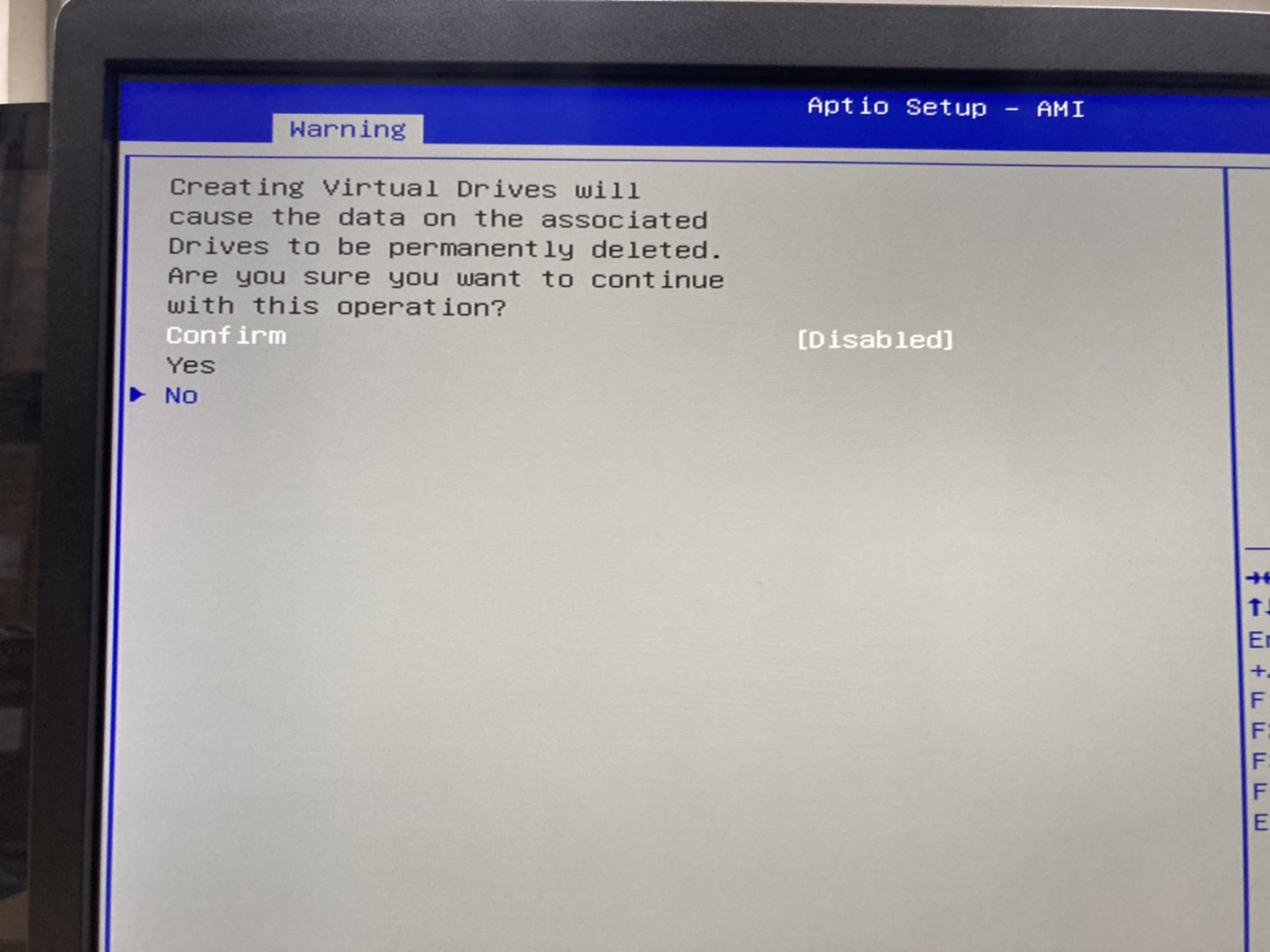
Step 15 :這時候會要你再次確認必須將 Confirm 改成 啟用後 才能確認
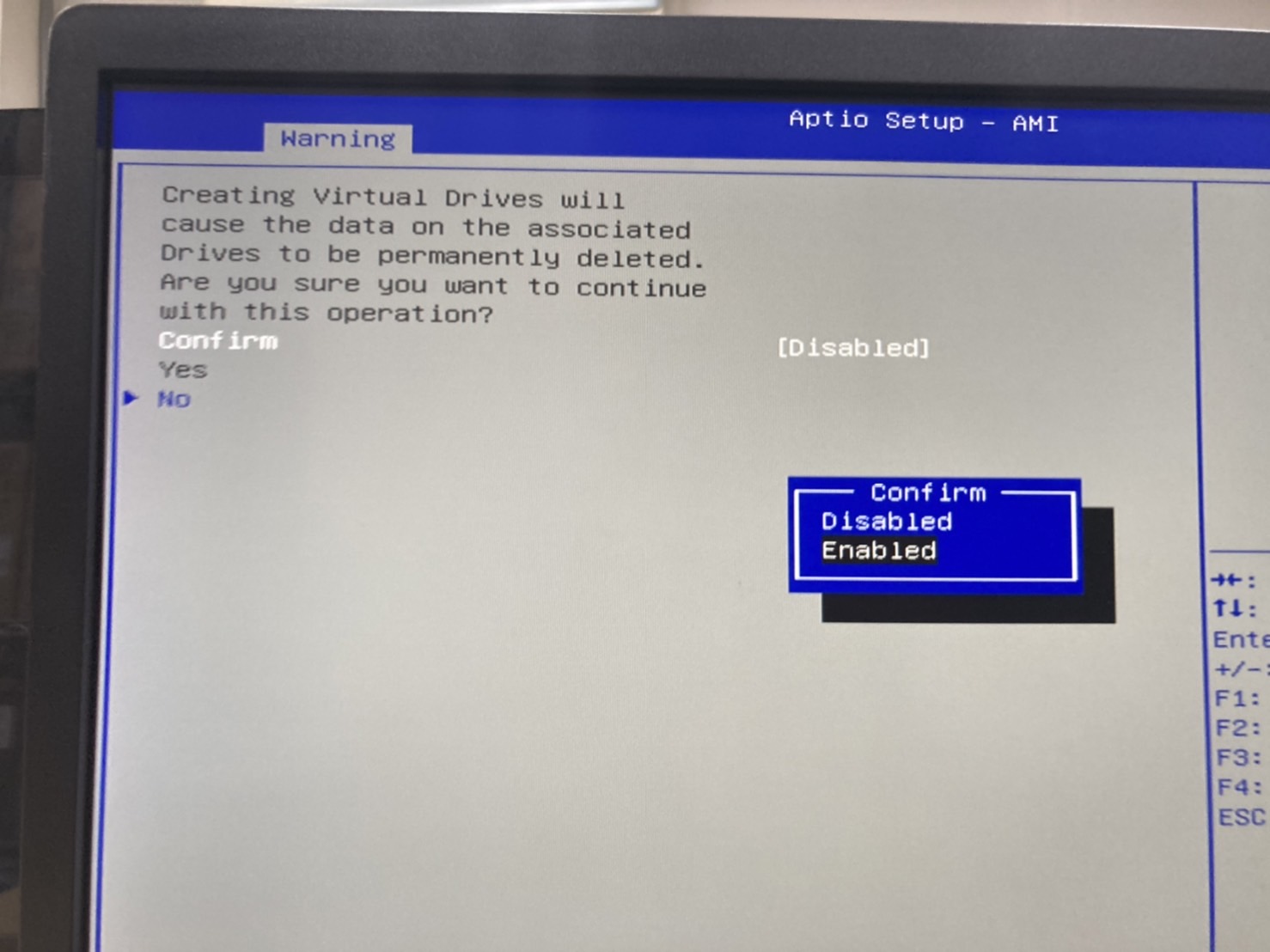
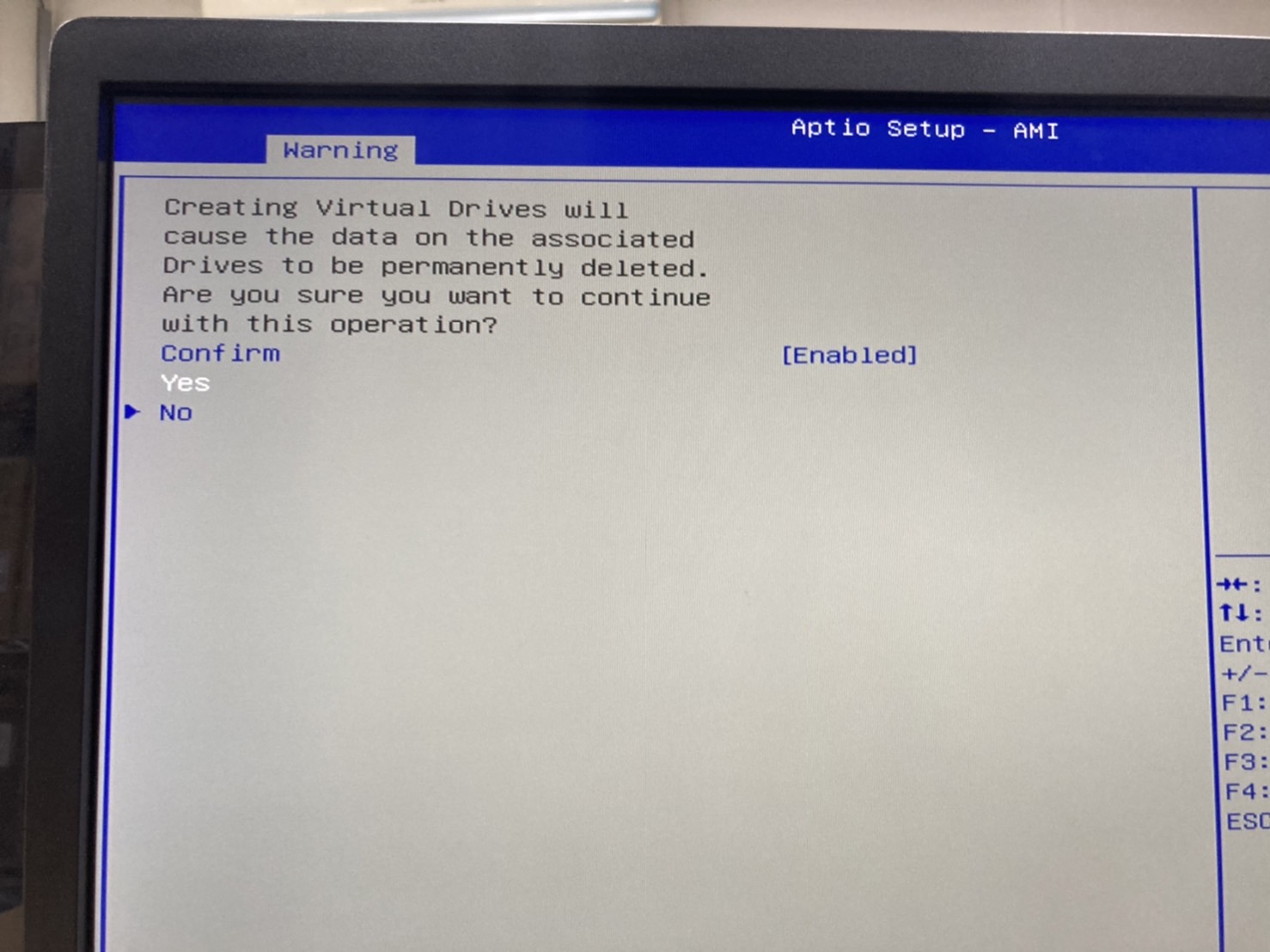
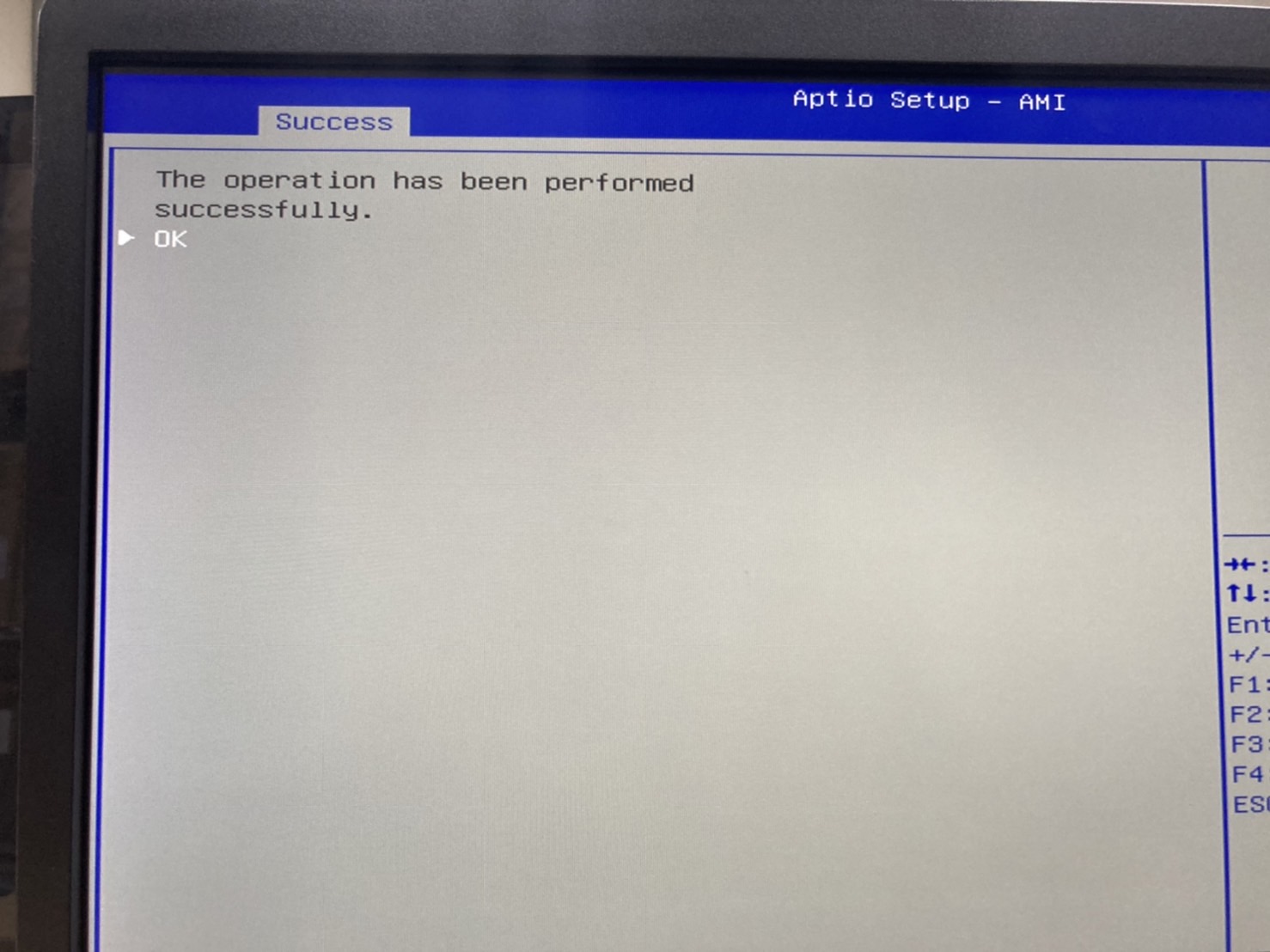
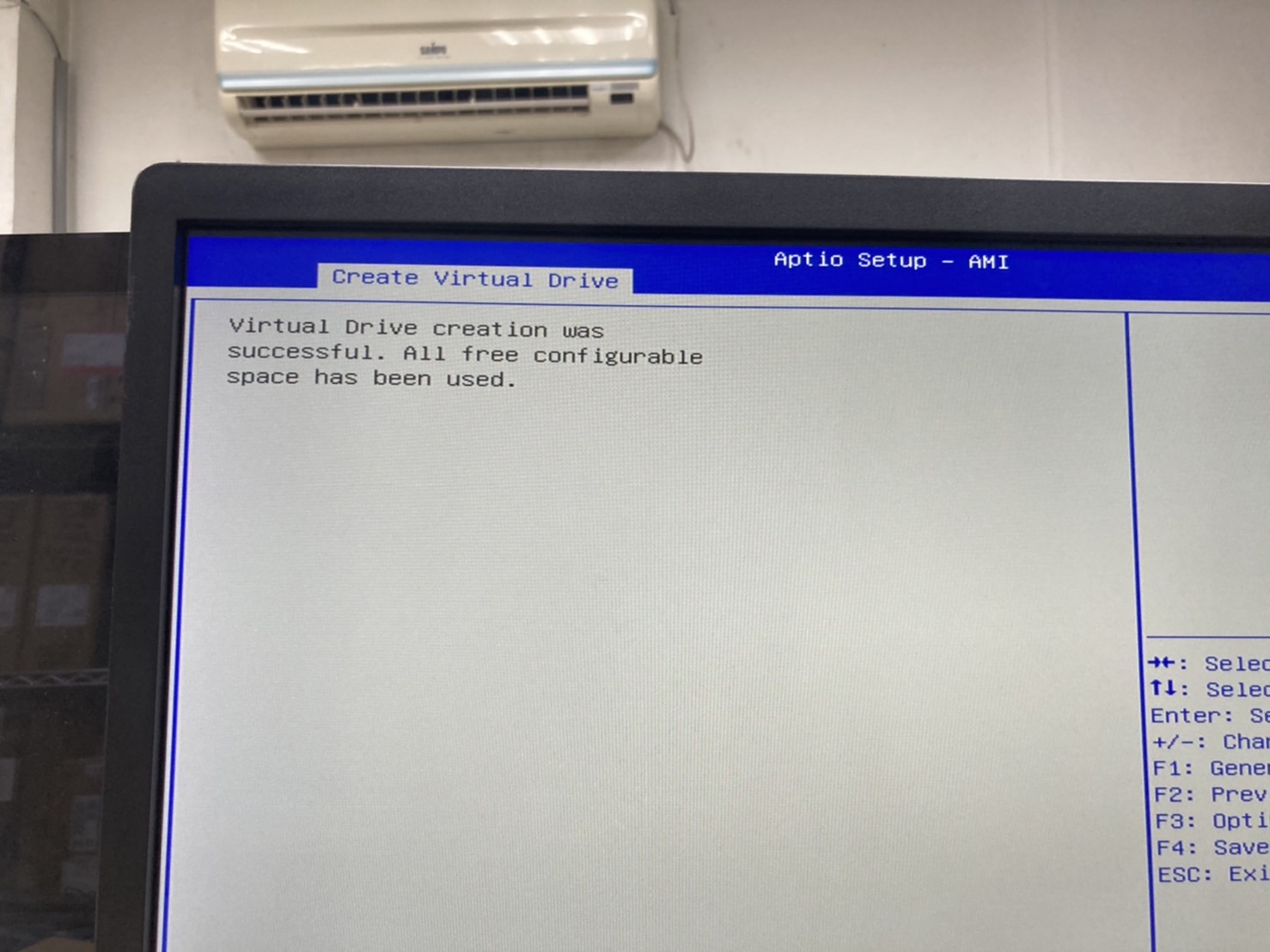
Step 16 :完成後我們去 Virtual Drive Manage 會看到我剛剛建立好的16TB 這樣基本就搞定了
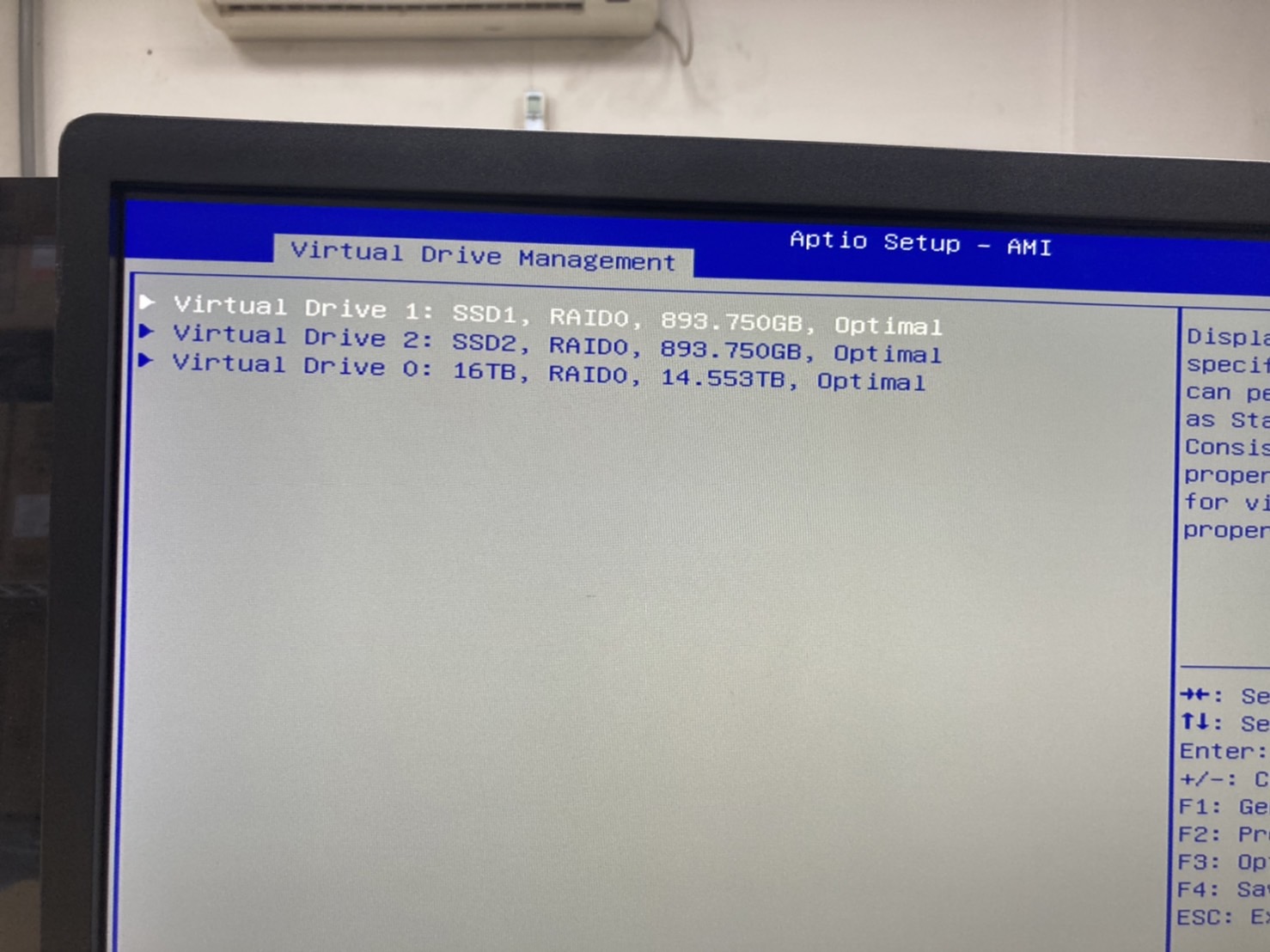
Step 17 :這樣子就搞定了 我們在按ESC 離開存檔
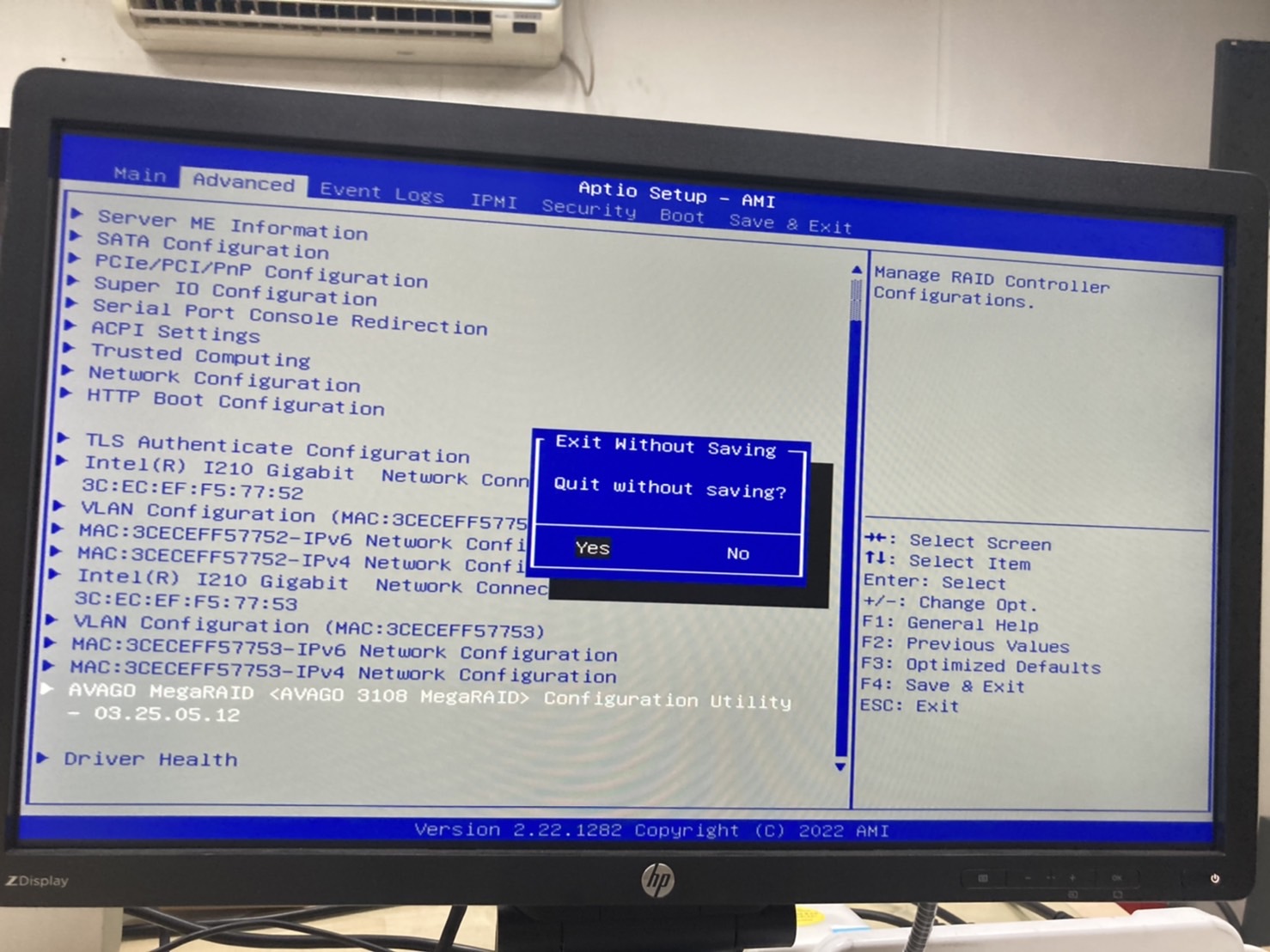
大功告成 在系統也看的到剛剛建立好的RAID