
在上一個章節中用Veeam落實備份化繁為簡,保障資料不流失1/2-Veeam設定環境,中有講到veeam的環境設定,這次來講利用這套系統來進行實體機與虛擬機的備份還原,以應對災難還原的情況發生。
環境如下:
- vmware ESXI 7.0-10.100.253.201 – 虛擬主機
- VM Windows Server 2019 Veeam Server(社群版) – 10.100.253.102 – Veeam備份主機
- NAS – 10.100.253.200 儲存裝置
- Windows Server 2019 WinZengSer- 10.100.253.21-用於備份與被還原對象
備份:
使用veeam 備份可以透過veeam 工具:VeeamAgentWindows來針對Windows來進行 Backup job ,進行排程備份,這邊要特別注意veeam agent 的版本有對應主程式,例如agent 版本為6版對應的主程式就是veeam 12 ,用到錯誤的版本會沒辦法跟主程式配套喔!
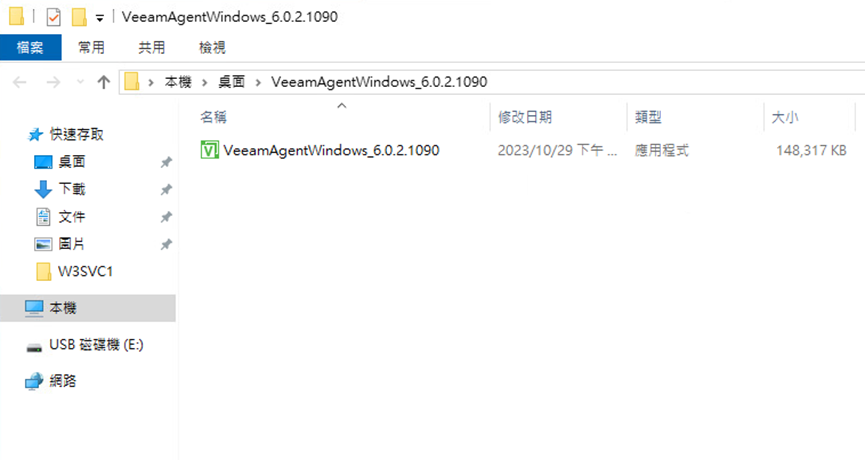
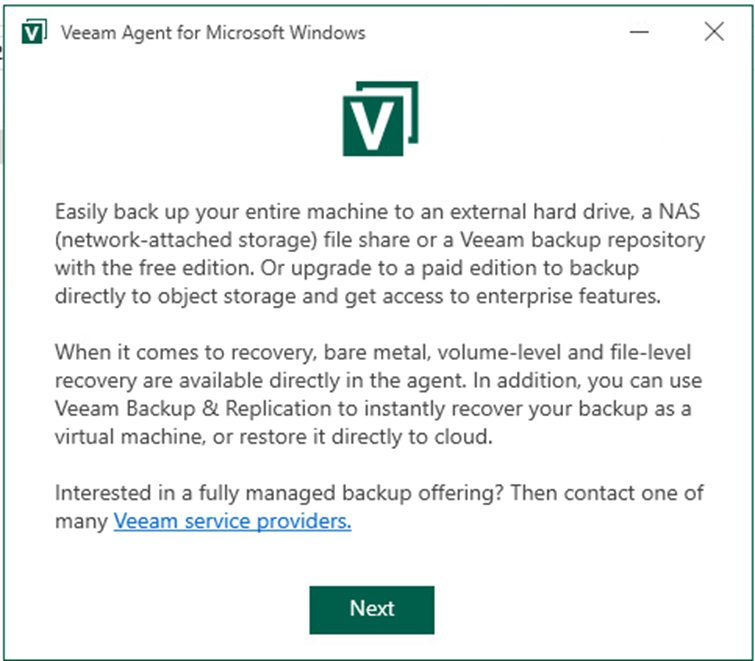
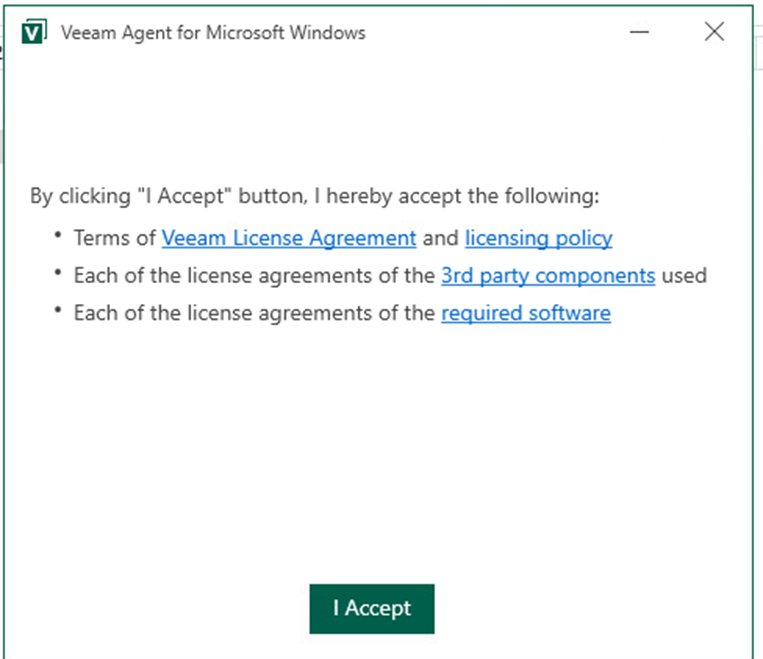
先來安裝agent
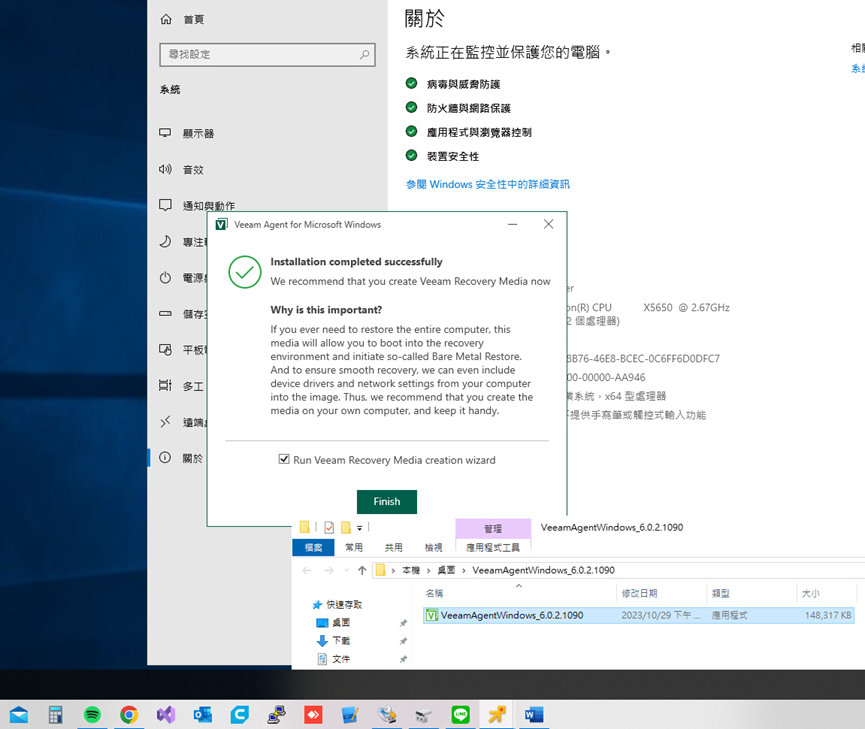
安裝完成後會詢問你是否設定還原媒體精靈,這邊不會用到所以取消。
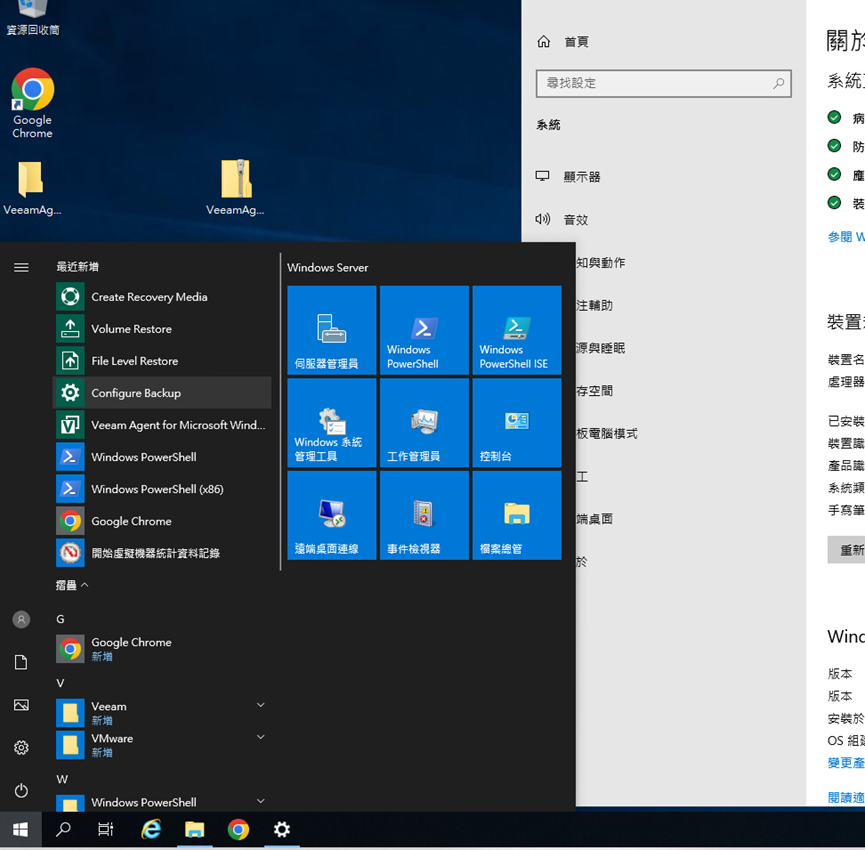
接著去開始 找剛剛安裝的agent套件找 Configure Backup
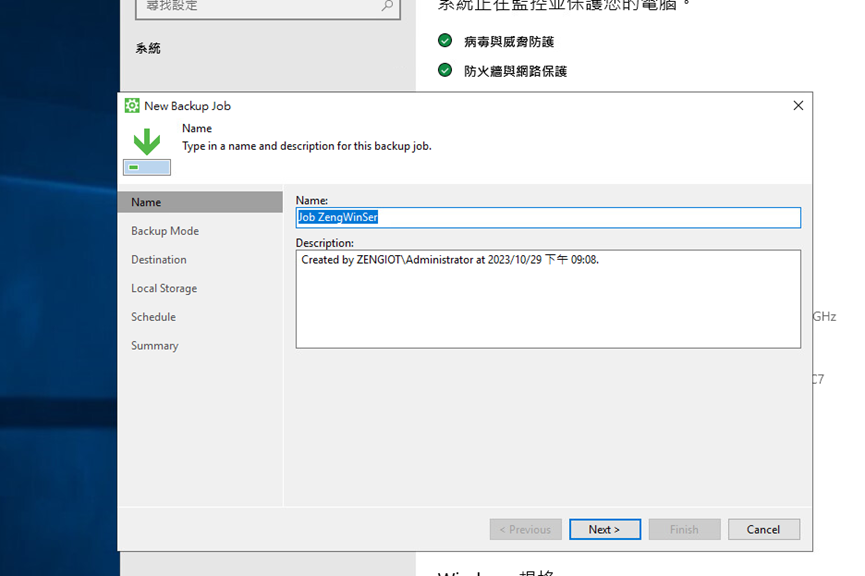
設定Backup job 的名稱
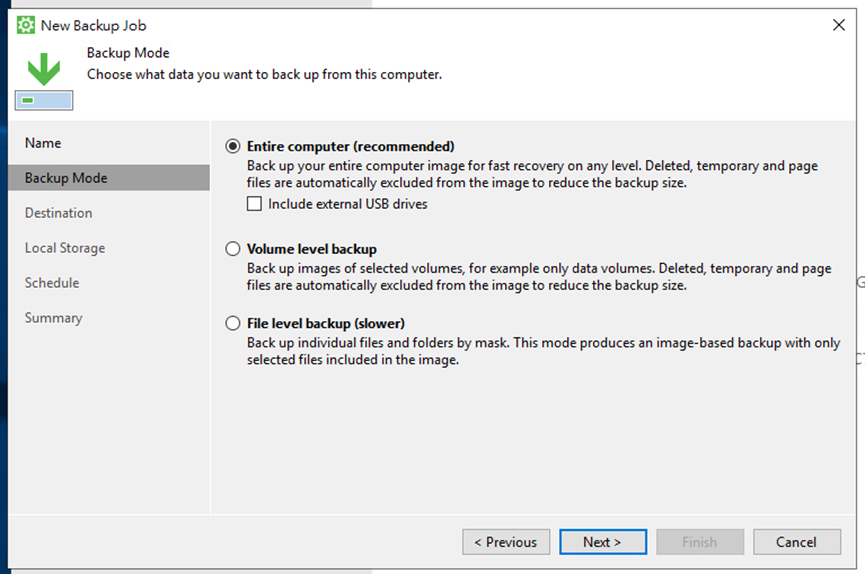
這裡選項可以選擇備份的模式,正常情況都是選擇第一個 整台電腦、第二個是針對單的槽如C:D槽去備份、第三個是針對文件去備份。
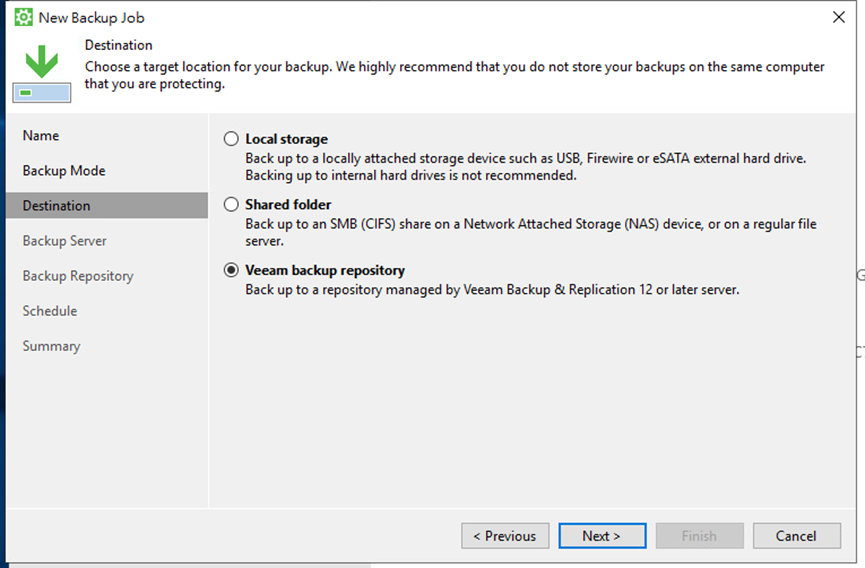
這邊為了能整合良好的備份環境建議選利用veeam的儲存資源來存放備份
這邊輸入veeam 主程式IP位置與權限
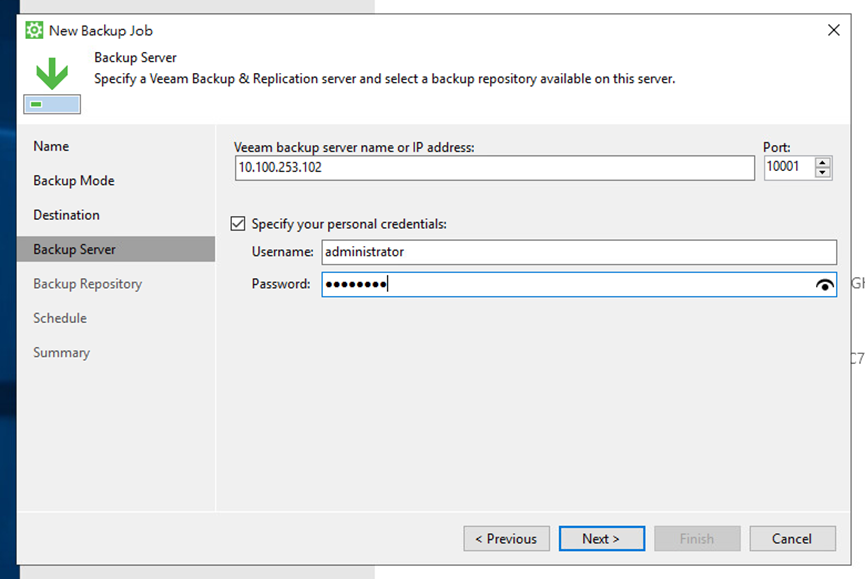
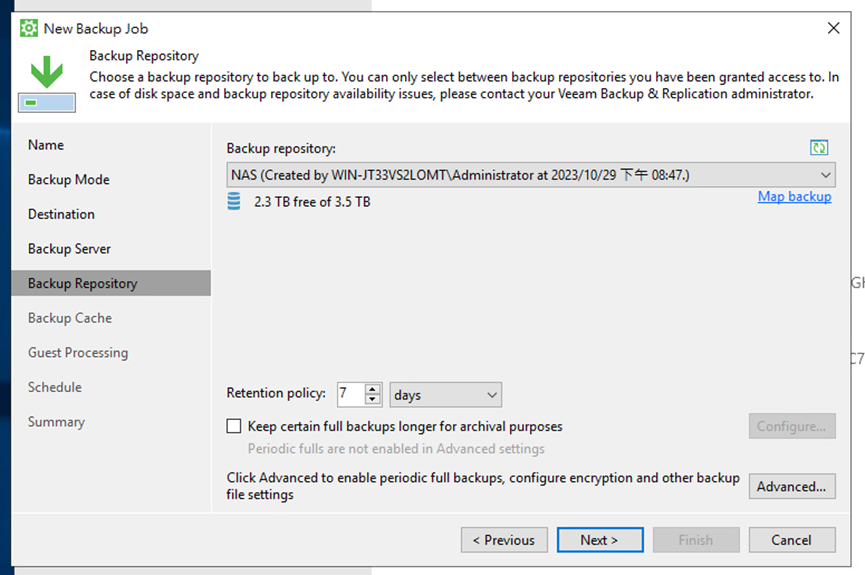
這邊如果權限沒錯的話,就可以看到veeam上面的儲存資源,我們選擇建立好的NAS當作儲存目標
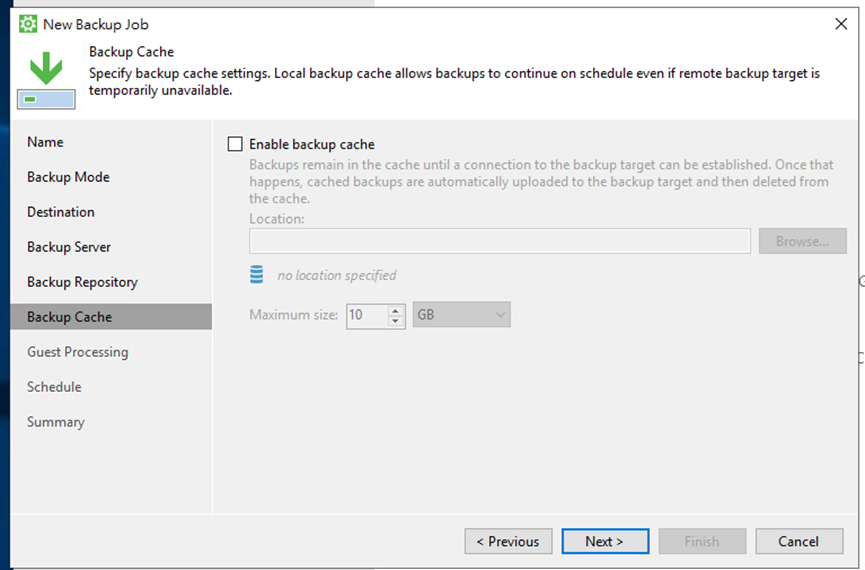
這邊是要不要建立儲存快取,這邊就不特別選了。
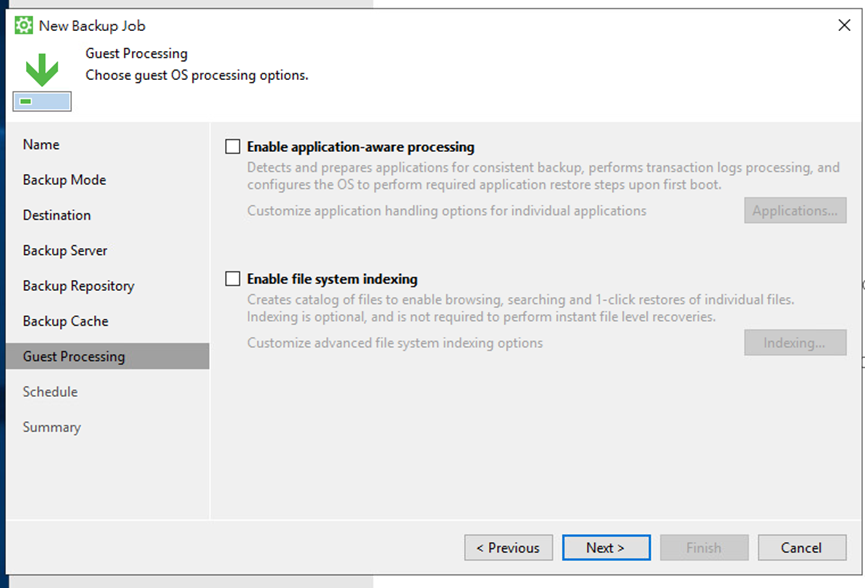
這邊除非有特殊需求正常情況不用特別選
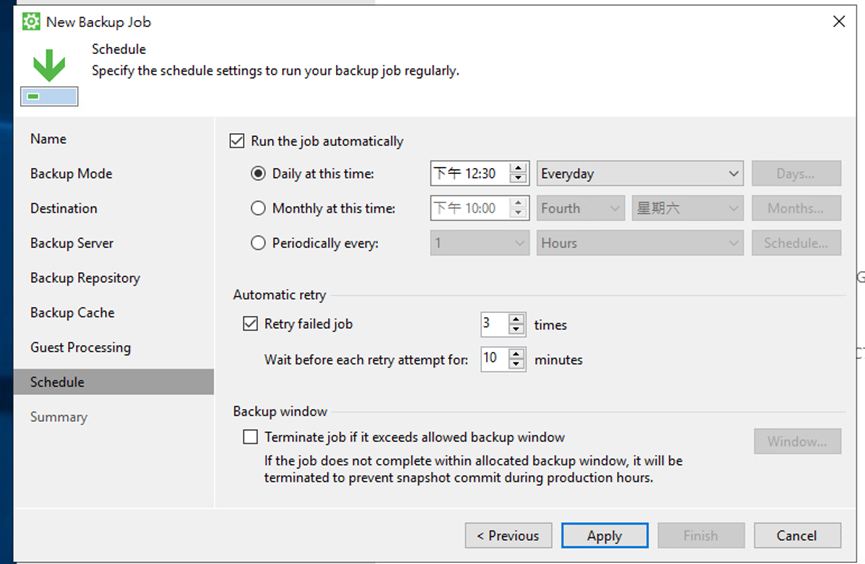
這邊選擇自動備份排程,我這邊設定每天中午12:30進行備份。
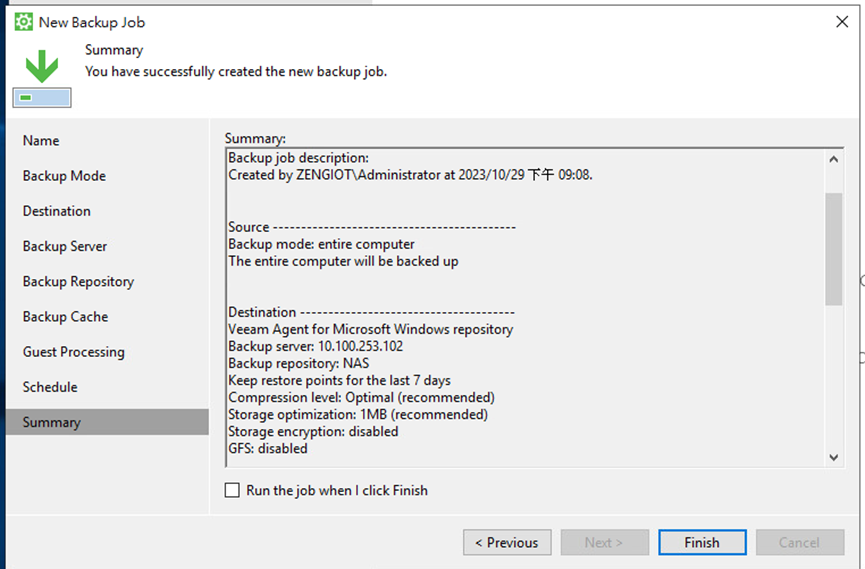
這邊設定定總結
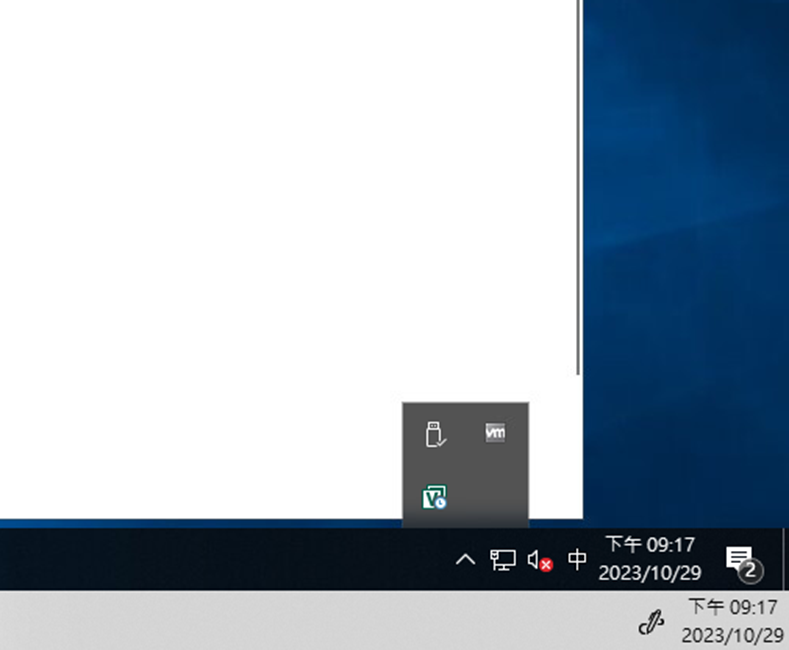
接著點選右下角的veeam圖標
就可以看到agent的狀態
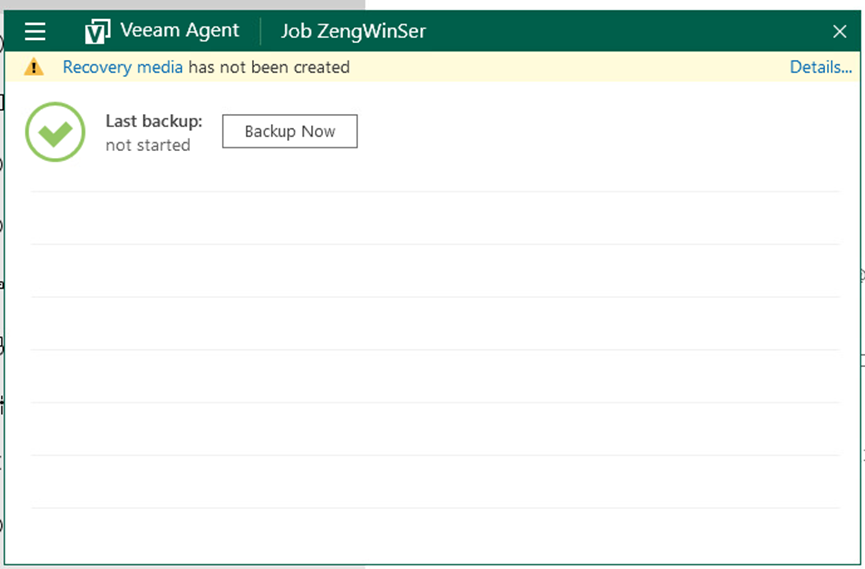
我們選擇立即備份
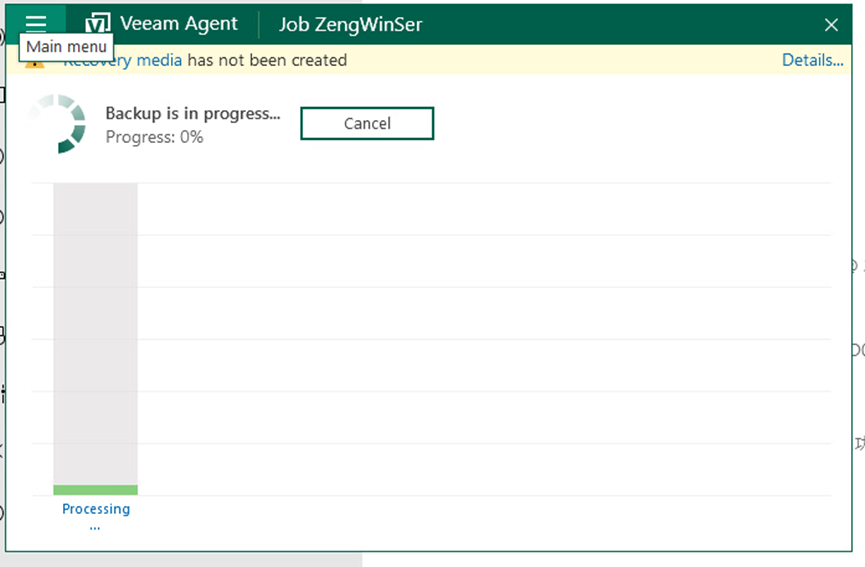
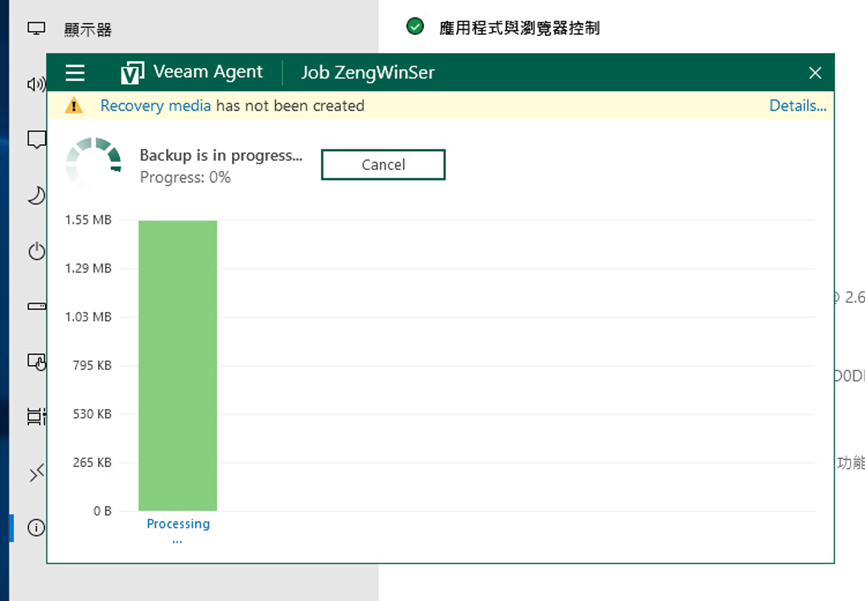
會開始看到傳輸量
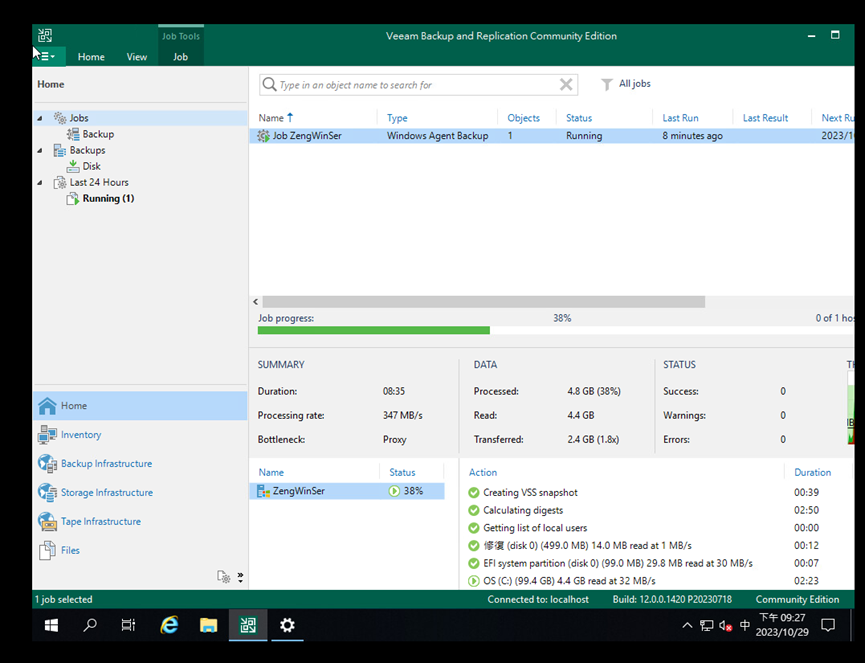
從veeam的主程式中可以看到備份進度
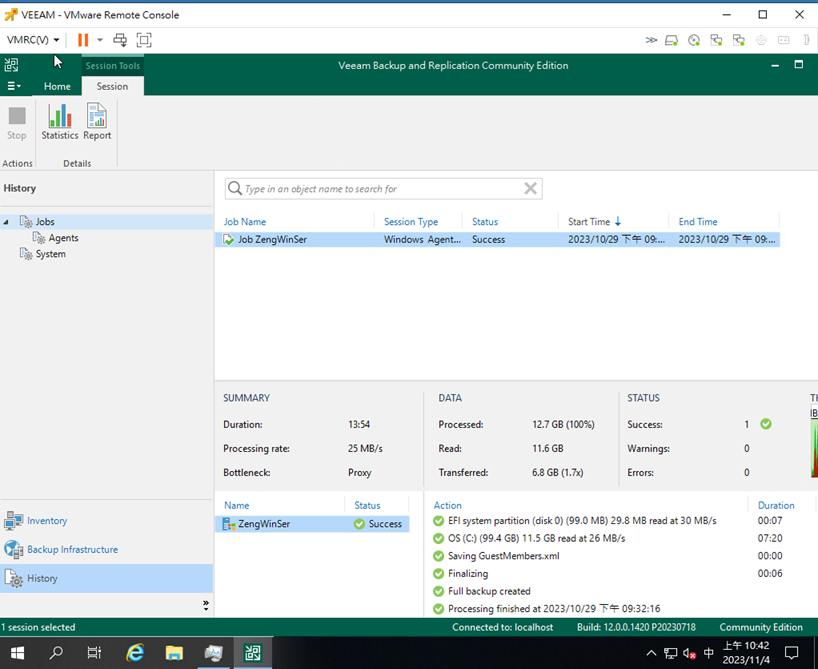
這樣子就成功用veeam備份好伺服器
還原:
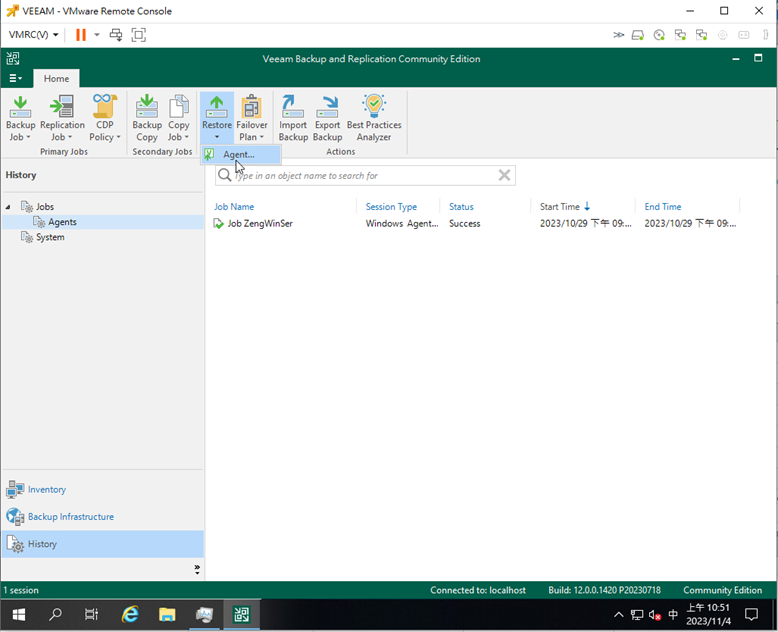
還原就要在主程式進行了 點選 Restore>Agent
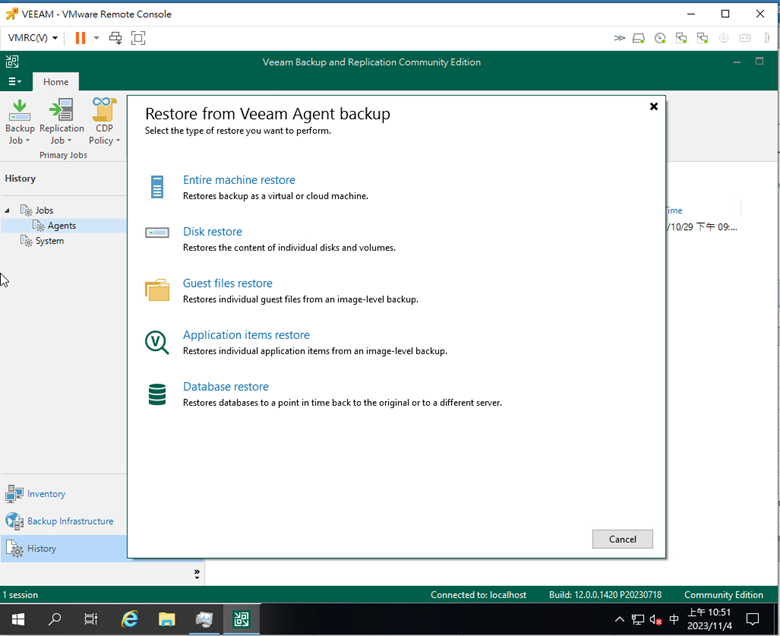
選第一個
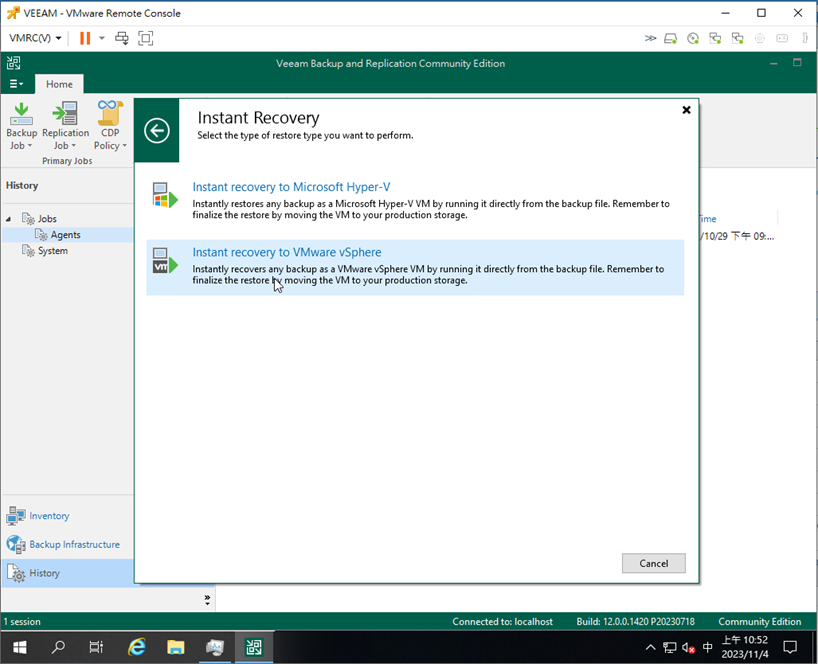
因為我們環境是ESXI 所以要選第二個
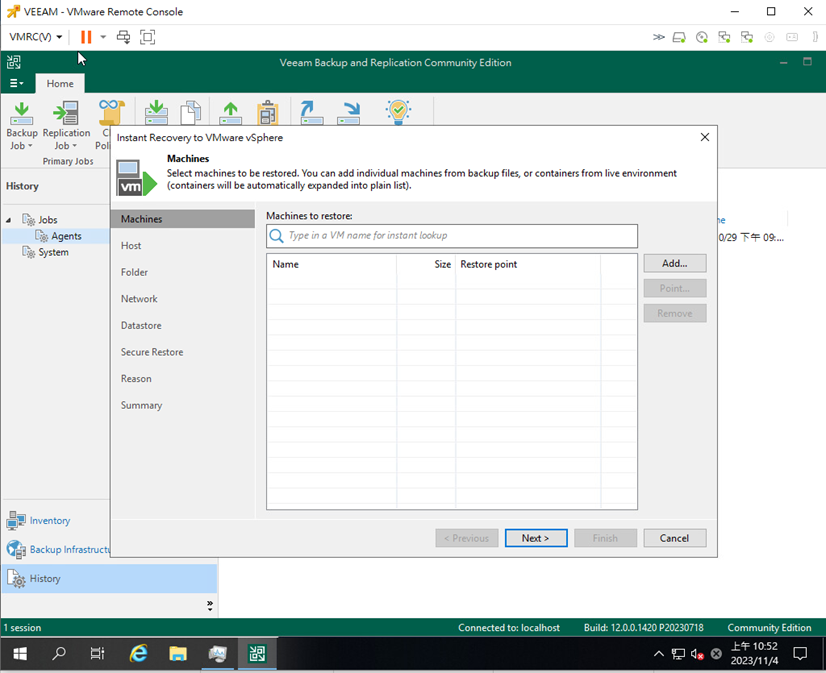
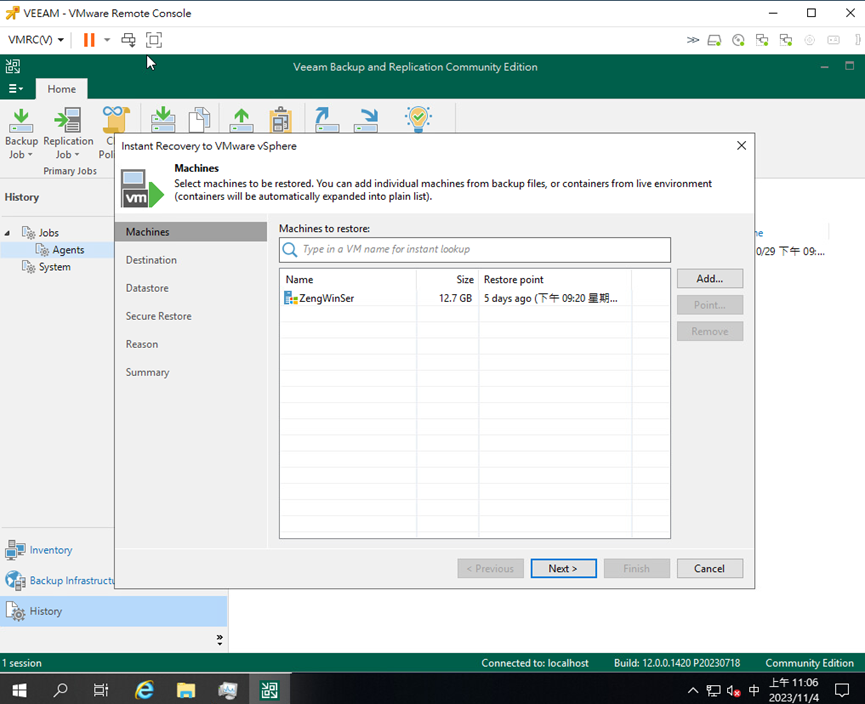
這邊我們要選要還原哪台機器。
我們選擇本次演練目標
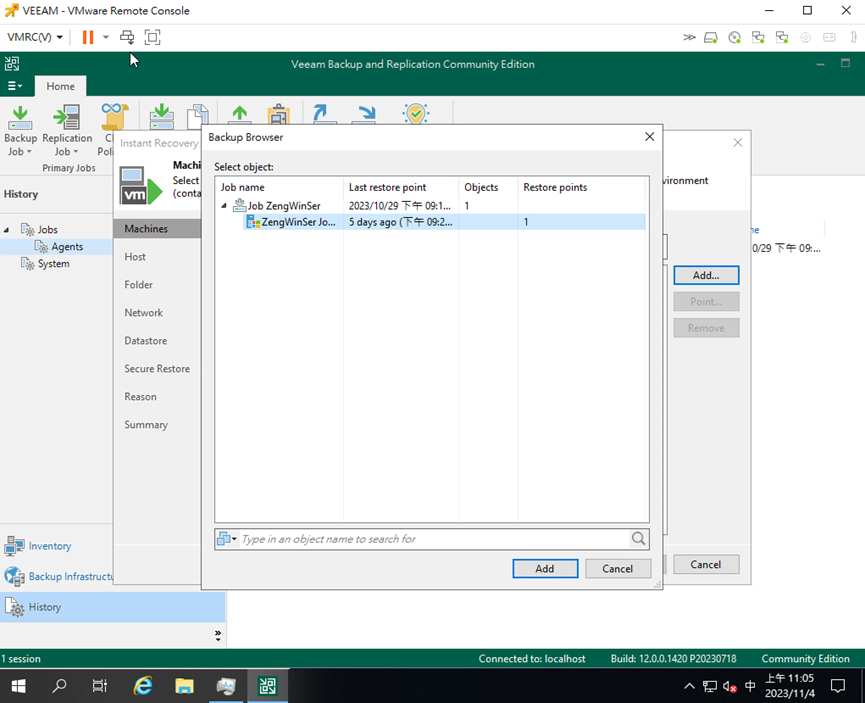
確認選擇要還原目標是不是正確的
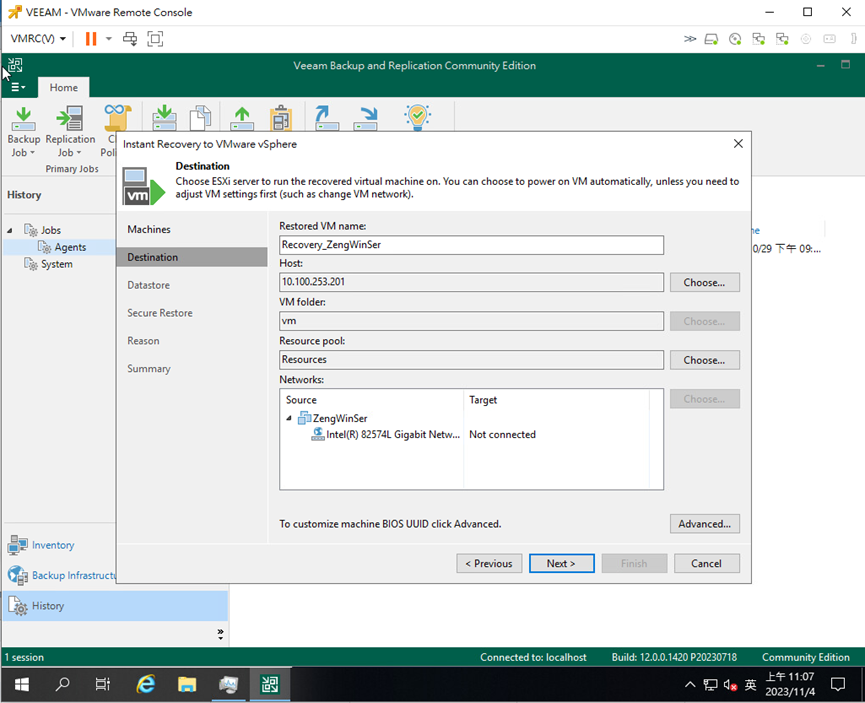
因為會還原到ESXI上面所以為了方便識別這邊將該虛擬主機重新命名
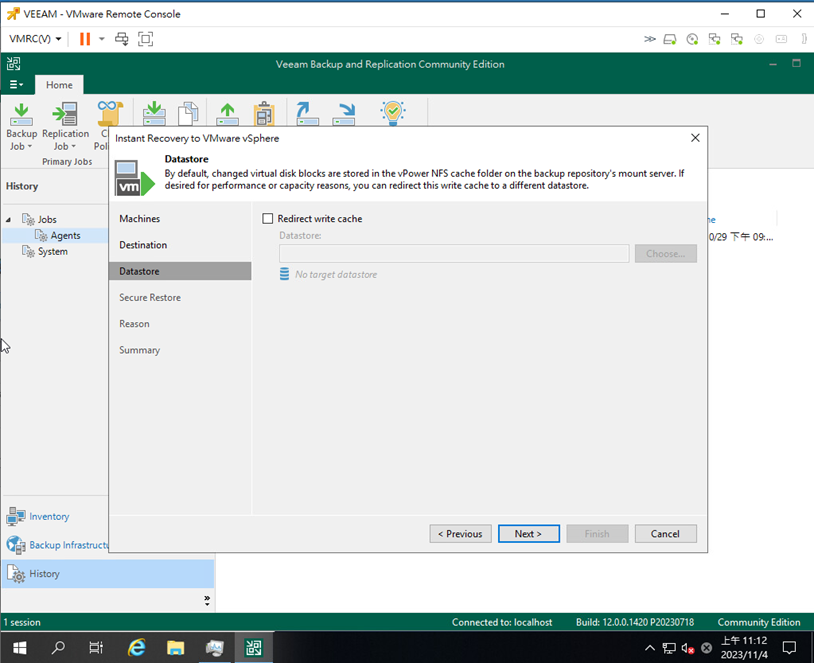
這邊就不設快取
這邊也是不用特別設定
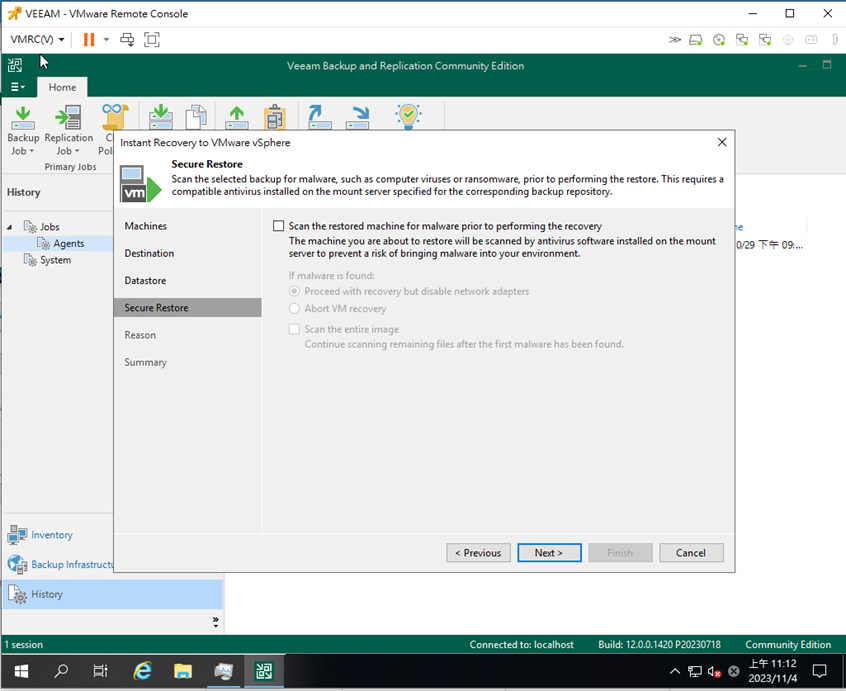
這邊可以說明這次還原原因
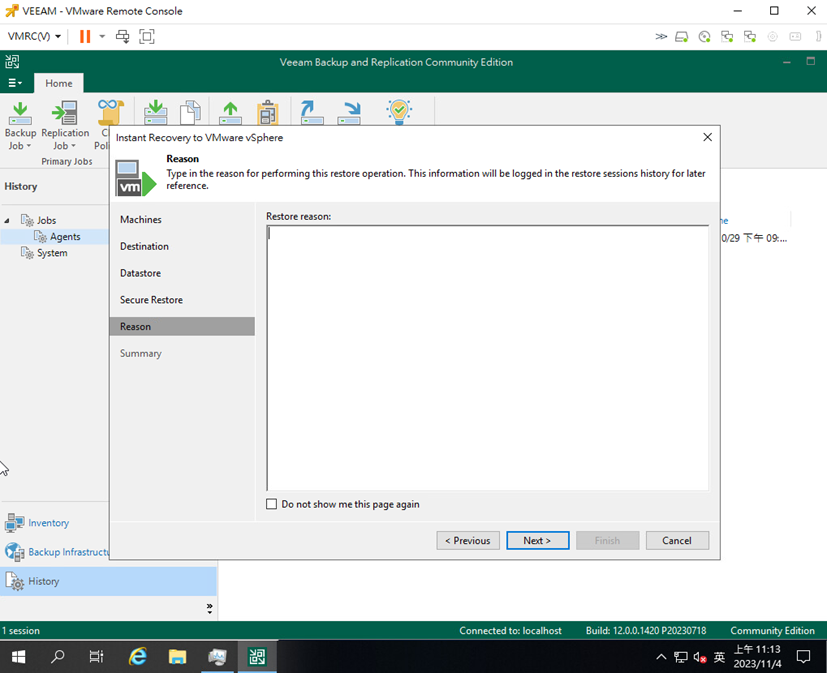
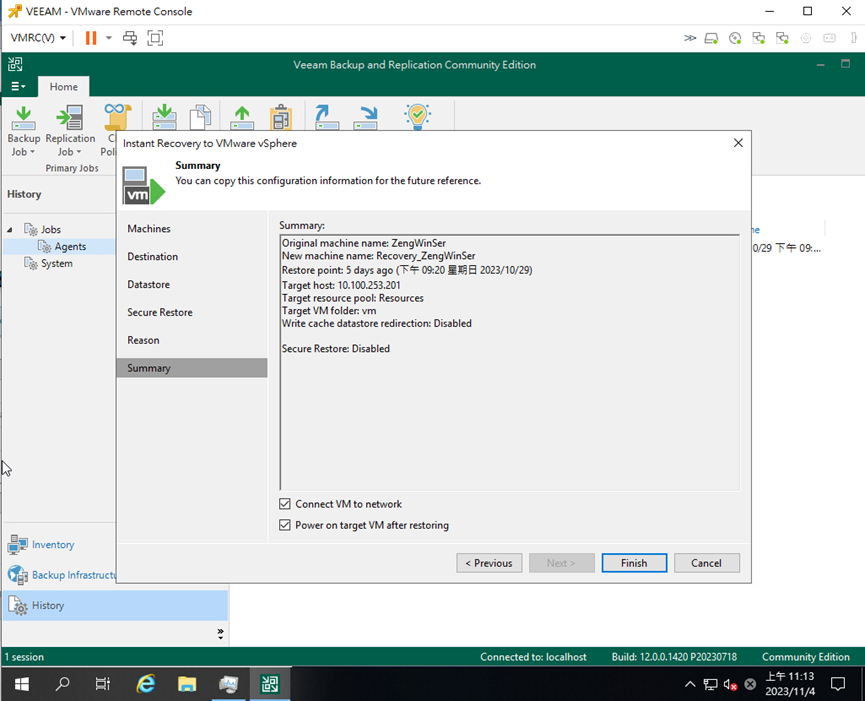
還原設定總結
開始進行還原至ESXI上面
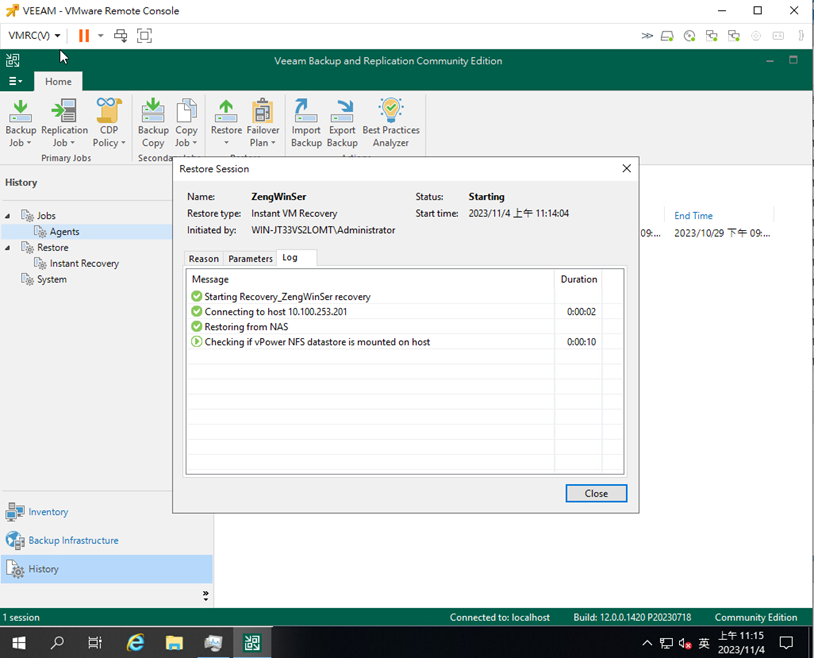
這時候ESXI上面會看到有一台我們剛剛設定好的名稱虛擬機跑出來
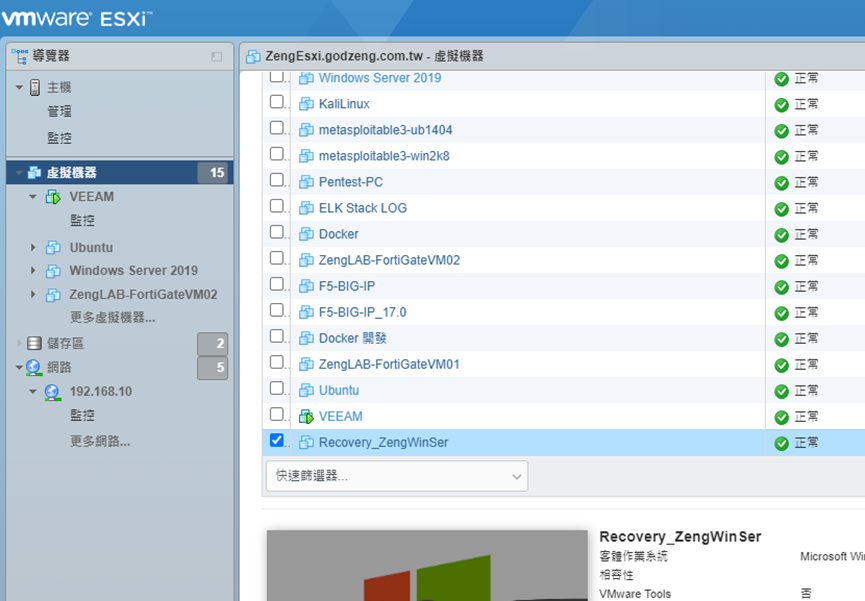
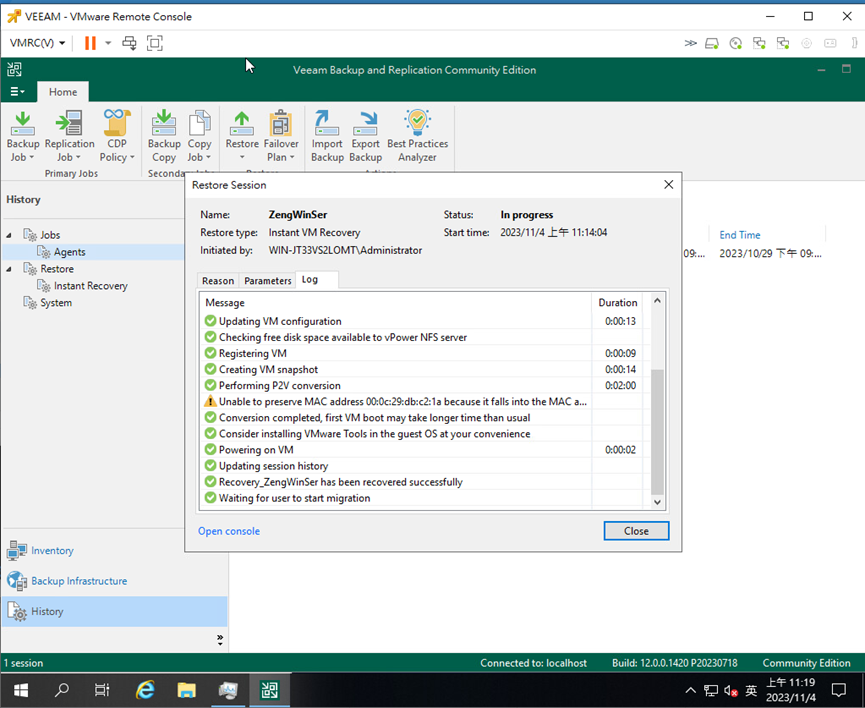
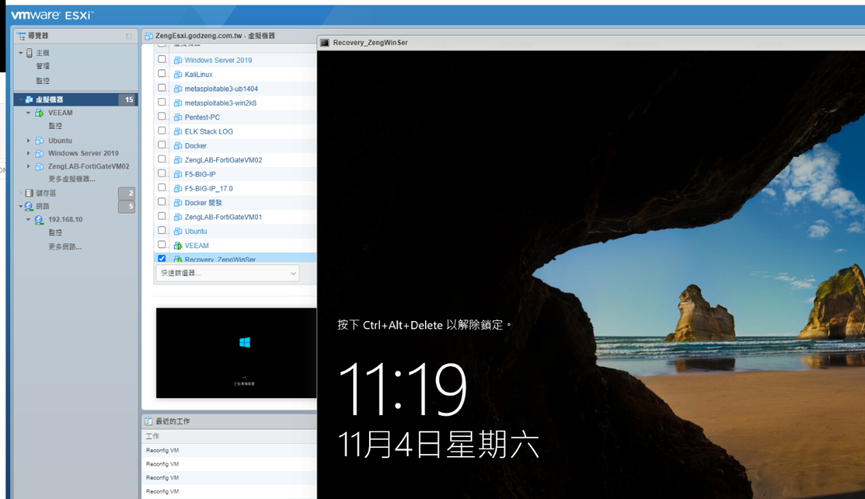
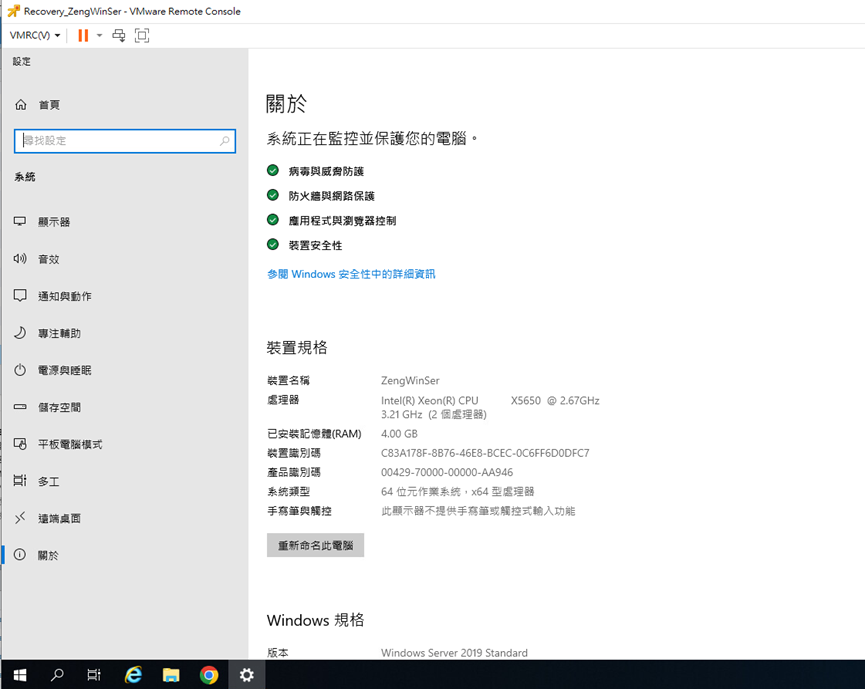
還原完成
總結利用veeam來保衛單位資料是一個不錯的選擇,從了簡單設定的流程再到正式的災難還原都有不錯的操作體驗,整體而言算是蠻好入手的備份還原軟體,我是阿俊 謝謝大家這次觀看。

謝謝你曾國俊我的超人