
備份軟體有許多種除了早期GHOST的備份到現在耳熟能詳的Acronis以及Veeam都是都還不錯的備份工具,這次會分兩個章節來說明Veeam的主要功能 設定、備份/還原。
首先環境如下:
- vmware ESXI 7.0-10.100.253.201 – 虛擬主機
- VM Windows Server 2019 Veeam Server(社群版) – 10.100.253.102 – Veeam備份主機
- NAS – 10.100.253.200 儲存裝置
從Veeam官網下載下來有30天試用期與免費社群版功能,差別在於功能面不太一樣,這邊我以社群版為主
PS 社群版與正式版的安裝檔都一樣,後續依照啟用序號來決定何種版本。(社群版免序號)
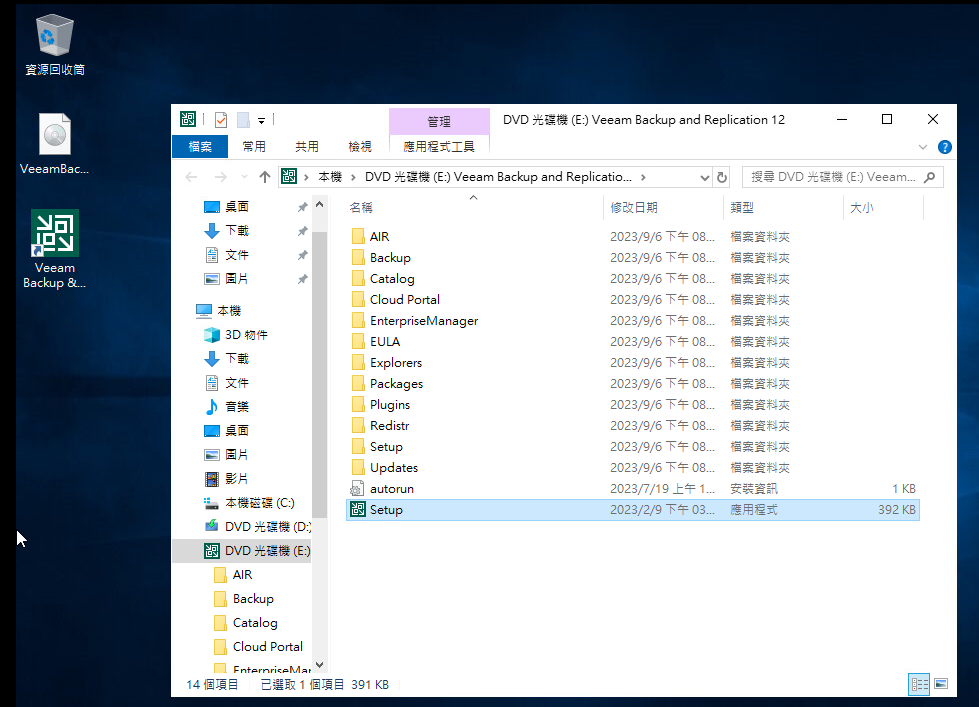
進入到安裝畫面就進行安裝
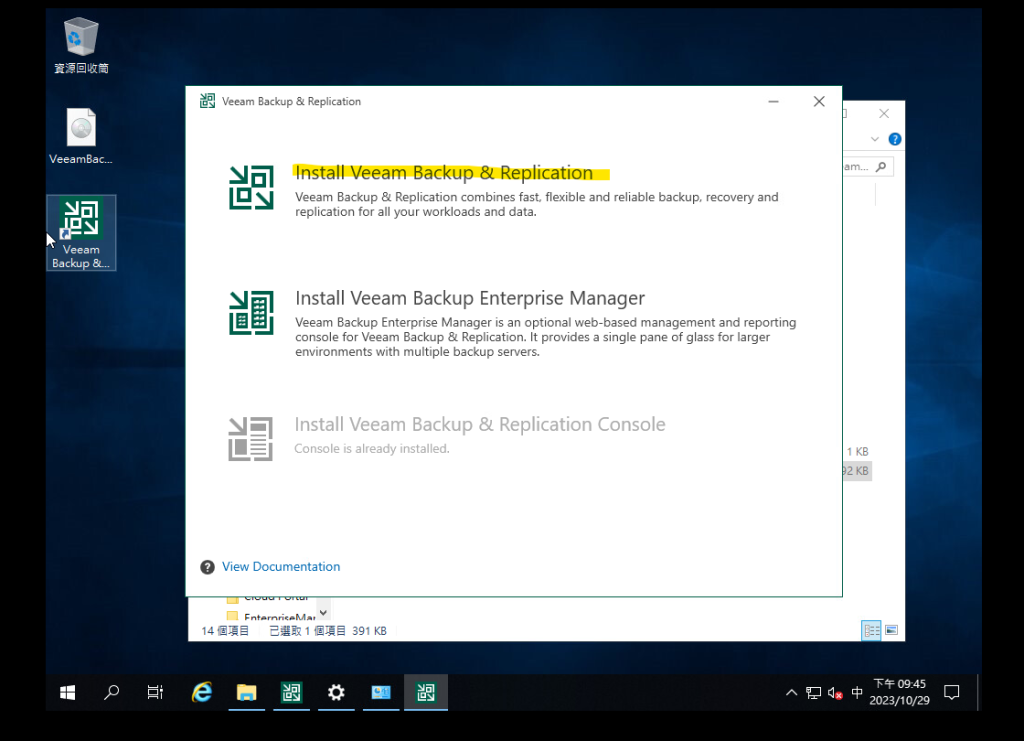
選擇第一個是主程式包含整個veeam的核心功能,第二個是組織管理方便管理多台主程式的管理介面統一操作,第三個是單純的管理介面用於連結至主程式的SERVER方便於終端管理。
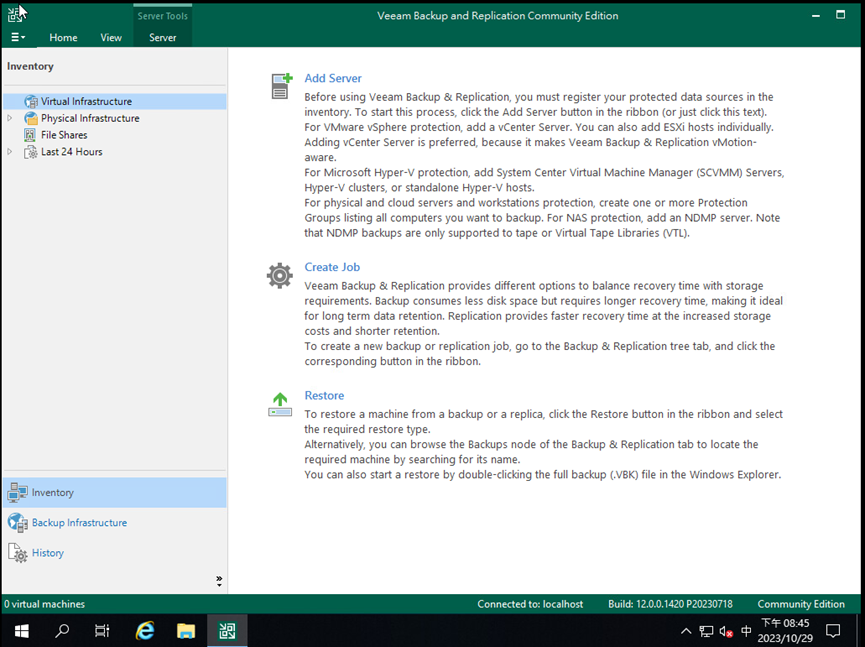
安裝完成後可以直接點開桌面的主程式的管理介面
我們先選擇Backup lnfrastructure > Addbackup repository 來建立存放資源
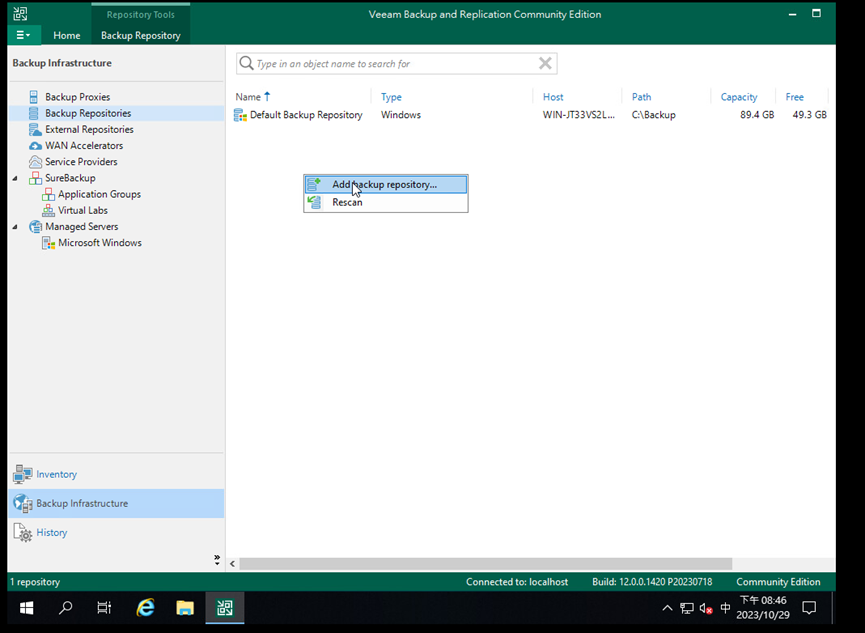
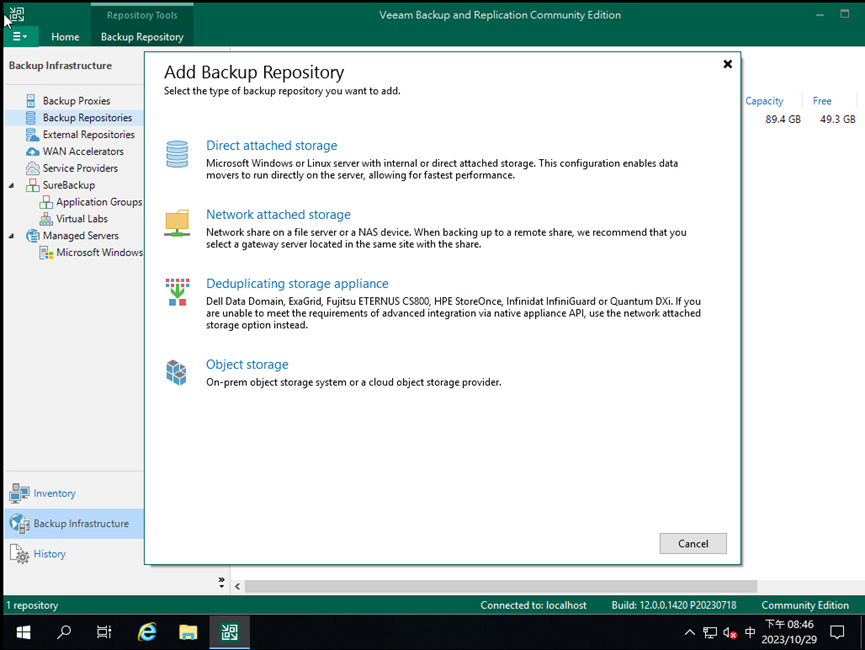
我們目的是將備份資料存儲至NAS所以我們選第二個
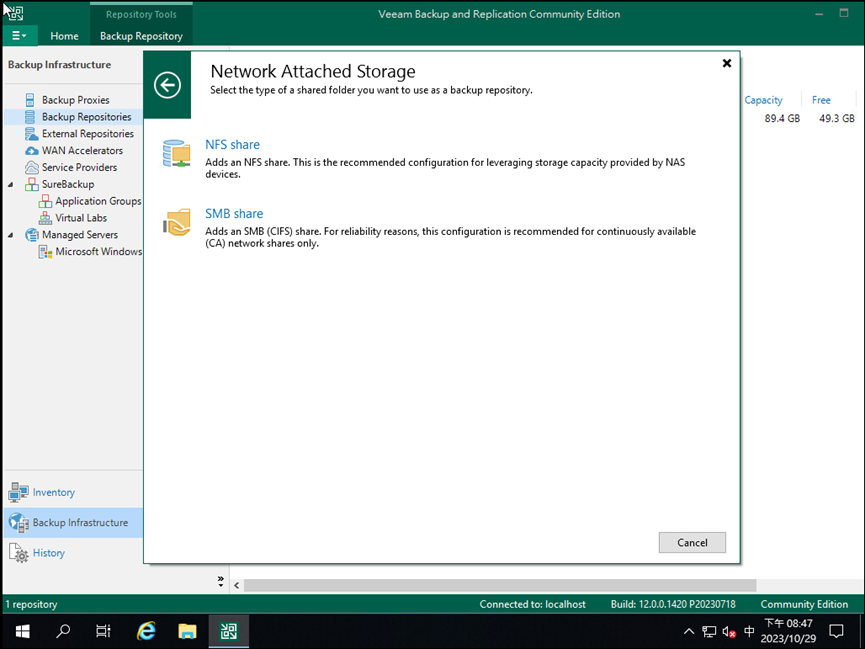
這邊會選擇網路存儲類型,這邊依照現有環境是選擇SMB
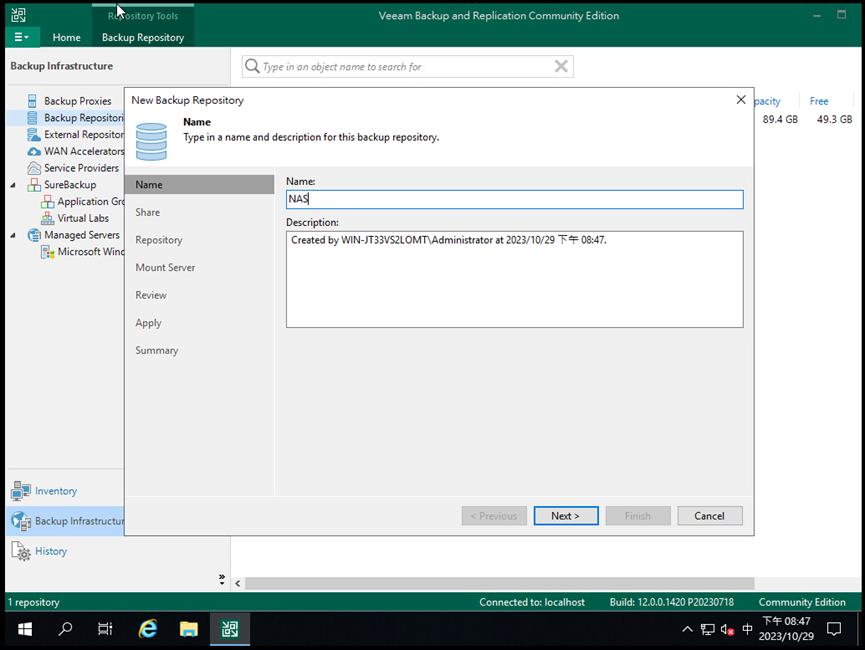
接著幫這個存儲資源命名方便在日後給veeam辨識使用
接著要連線我們的NAS要先在 ADD 那邊新增NAS具有存取該資料節的權限
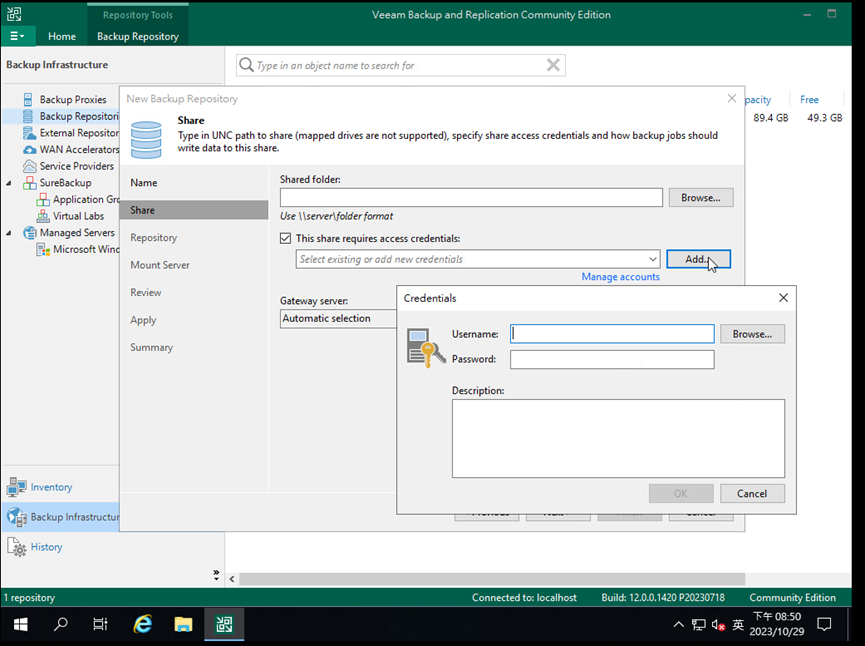
這邊建立完成後畫面如下
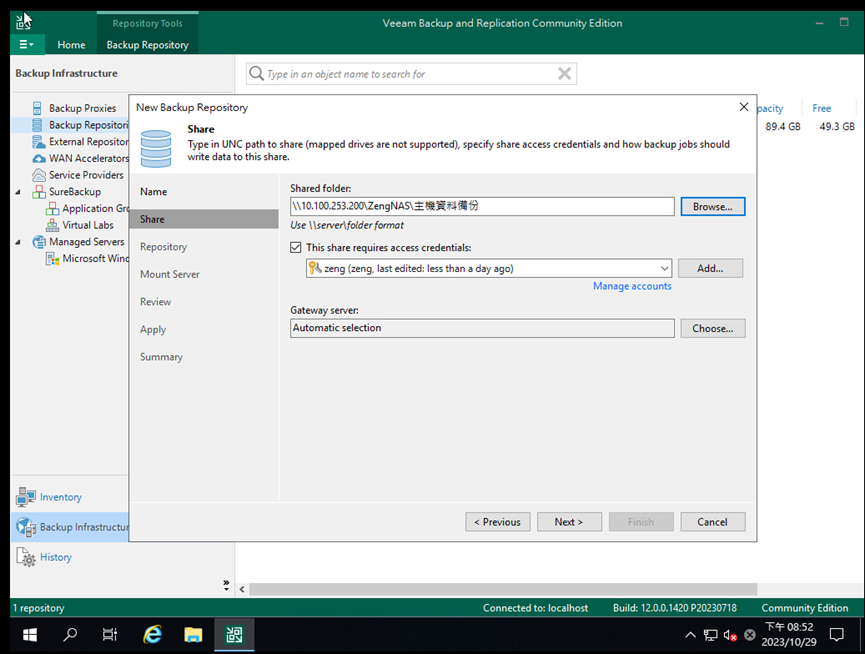
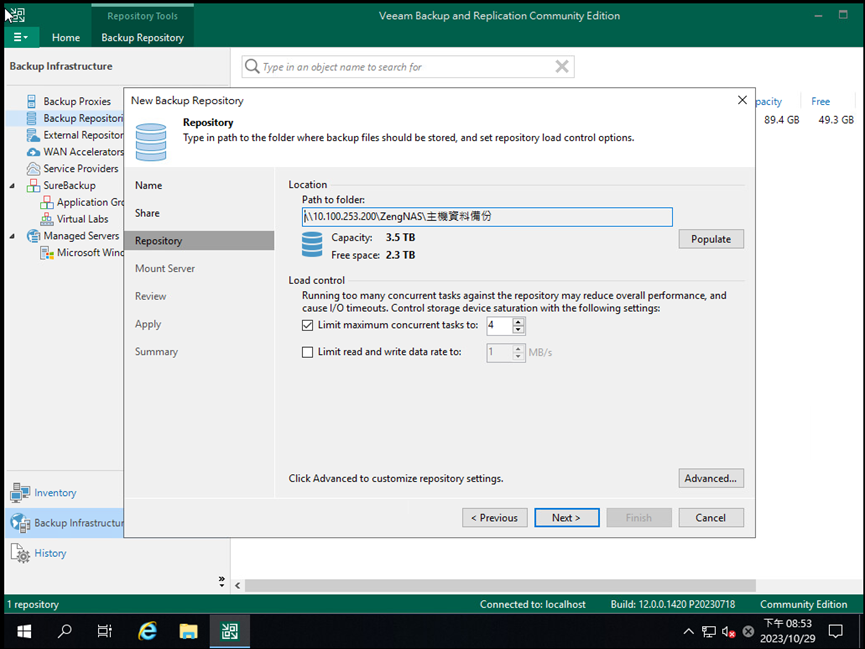
如果驗證資訊沒錯這邊會看的到目前的空間總容量和可用容量
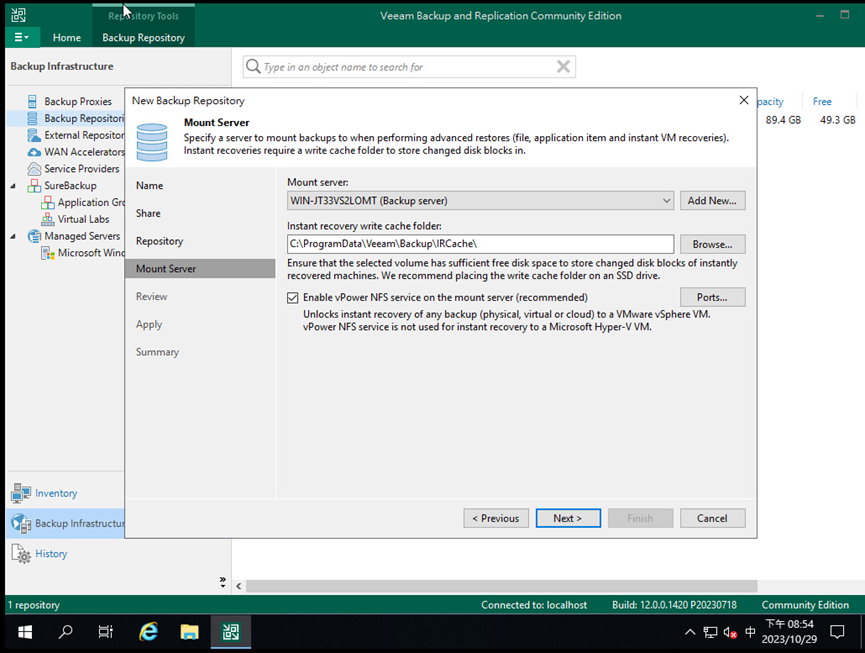
設邊掛載方式使用預設,這邊主要可以調整在處理端點備份的東西時可以使用veeam本機上的儲存資源來當作快取,在把資料丟去NAS上,這部分如果機器有裝SSD等高速硬碟這邊設定可以提升備份速度,看需求而設。
預計會影響的設定
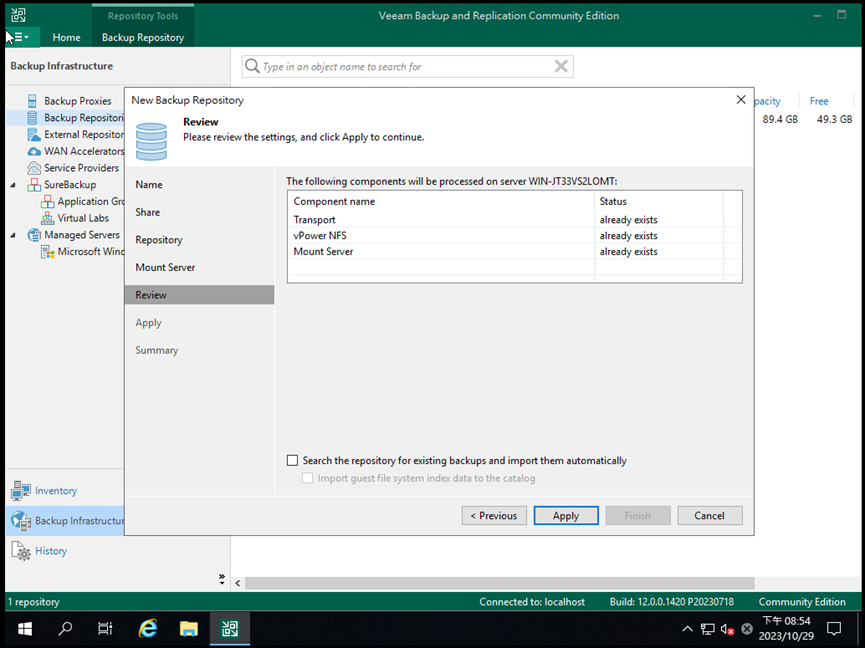
執行設定相關參數
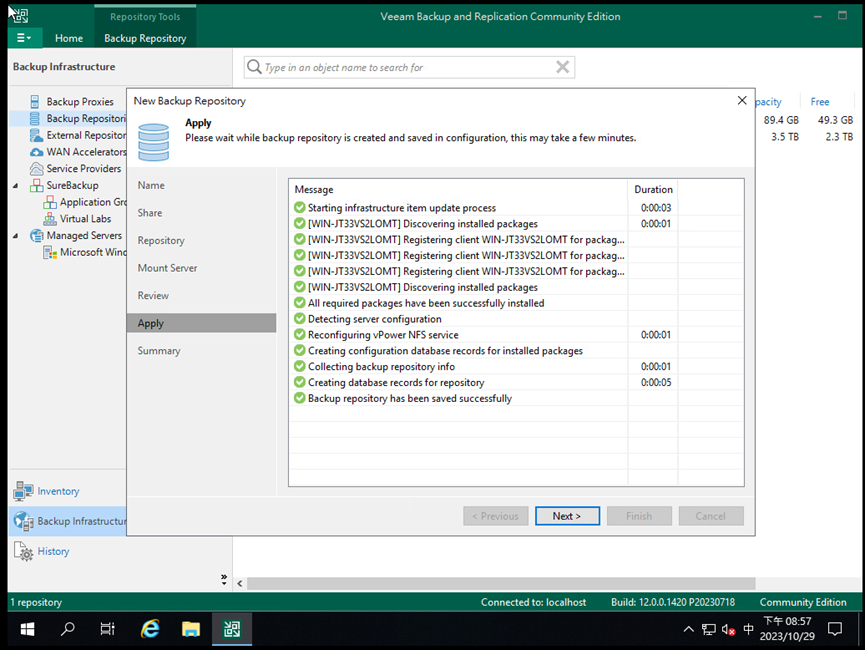
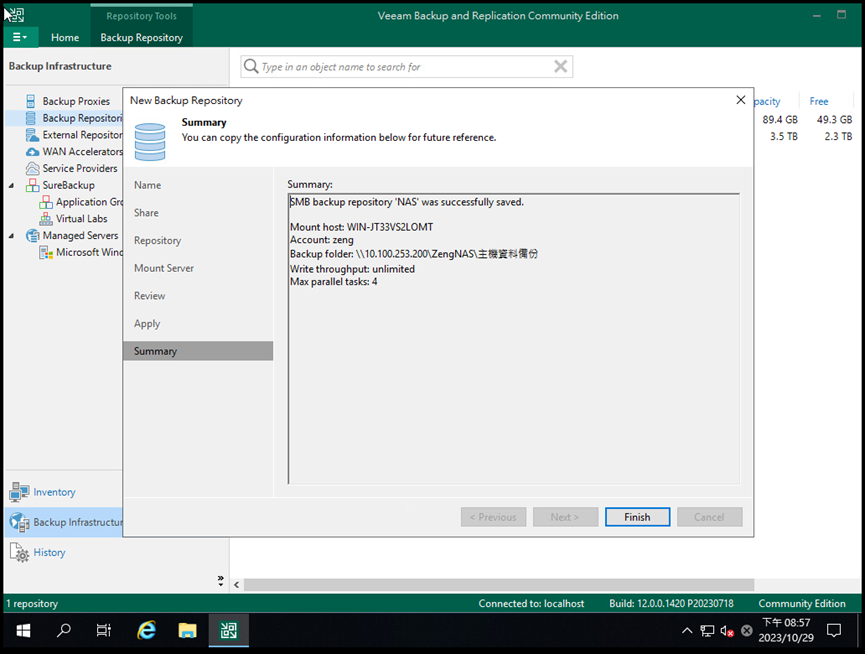
完成總結
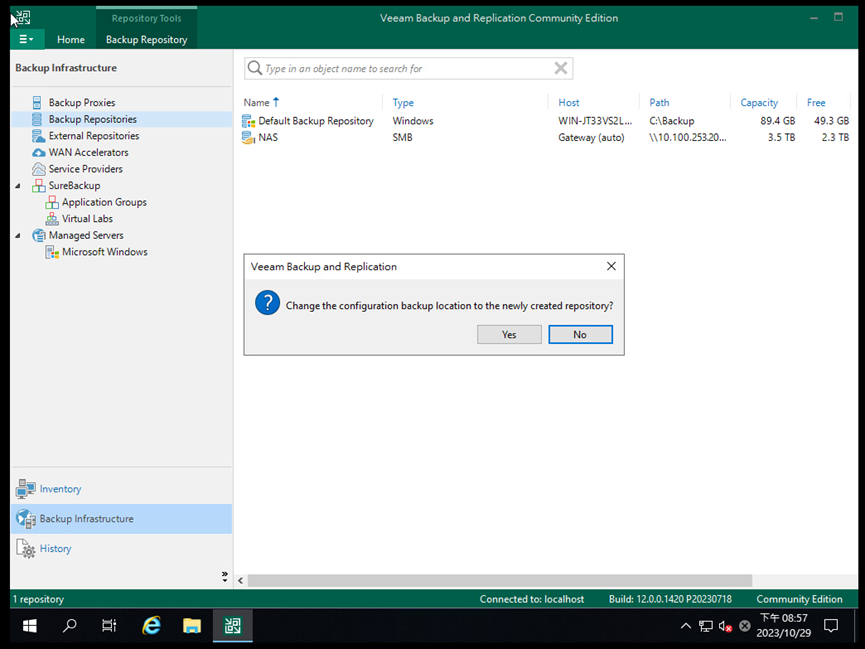
這邊會確認是否要把備份資源改成剛剛建立好的資源,這裡我們可以選擇是
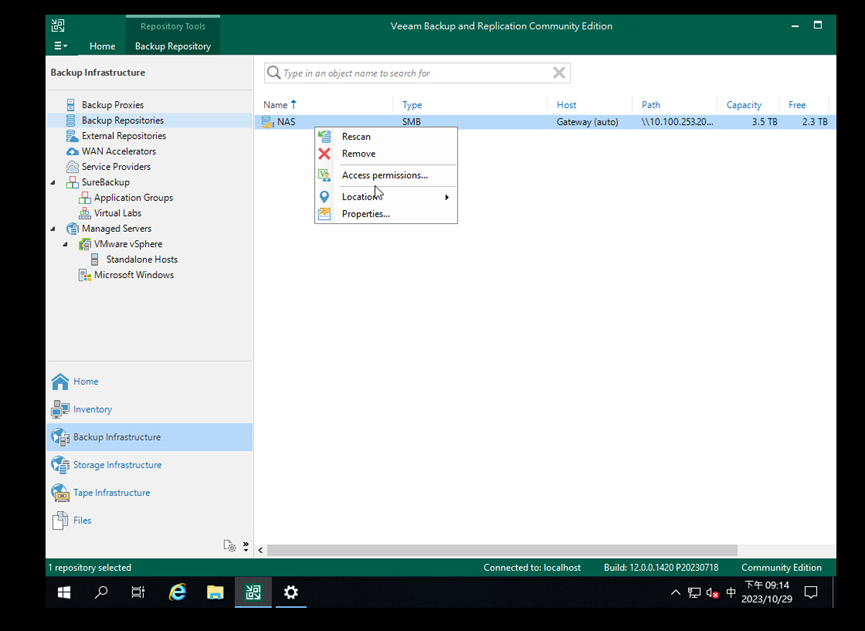
接著我們要在剛剛建立好的資源上開放權限給veeam進行備份授權許可>Access permissions
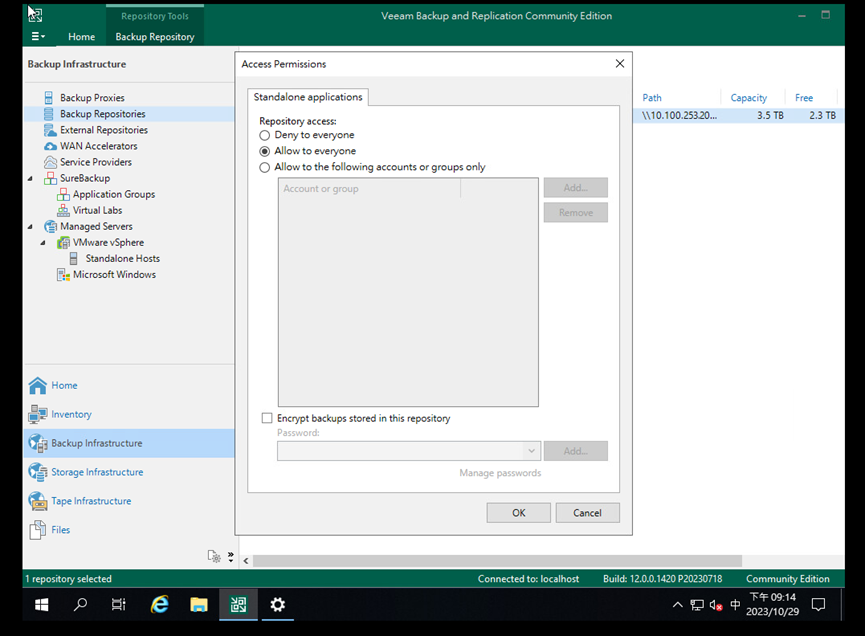
這邊依需求調整,不過為了方便LAB執行這邊選擇 Allow to everyone 開放所有,到這邊儲存資源就設定完成了。
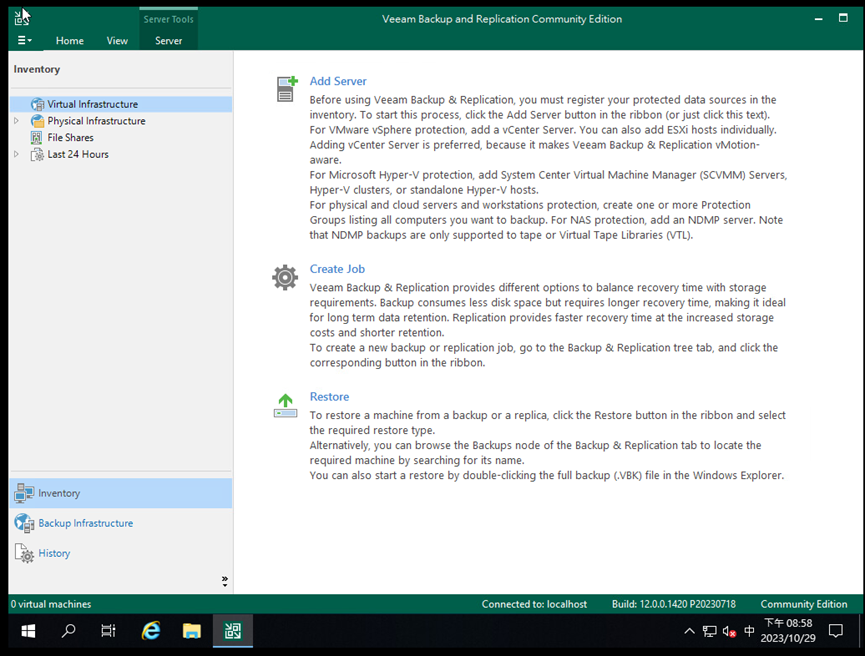
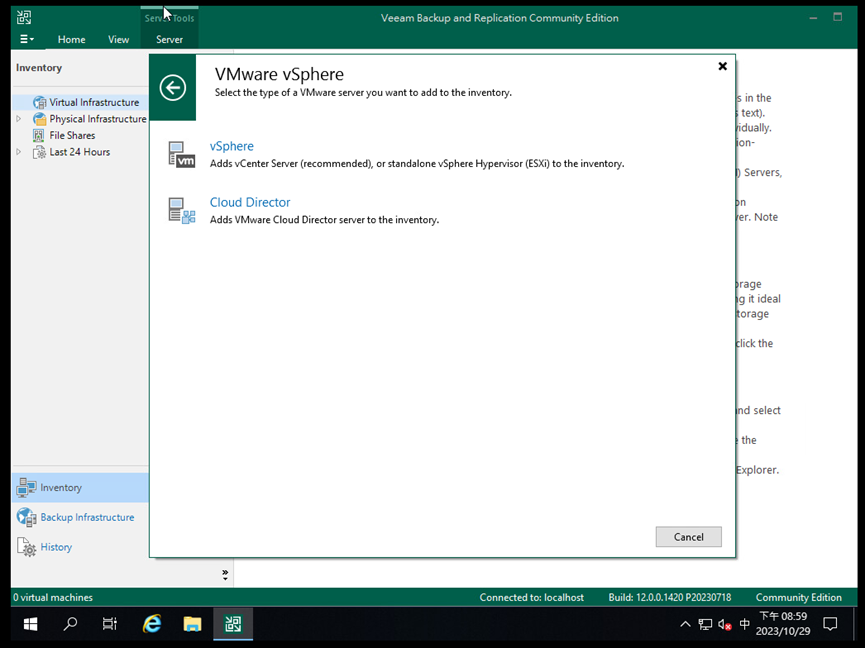
接著要建立之後還原的時候要復原到哪台的虛擬主機我們去lnventory ADD Server 來新增一台虛擬主機
選擇虛擬主機類型 這邊依環境需求調整 我LAB是 vmware 所以就選第一個
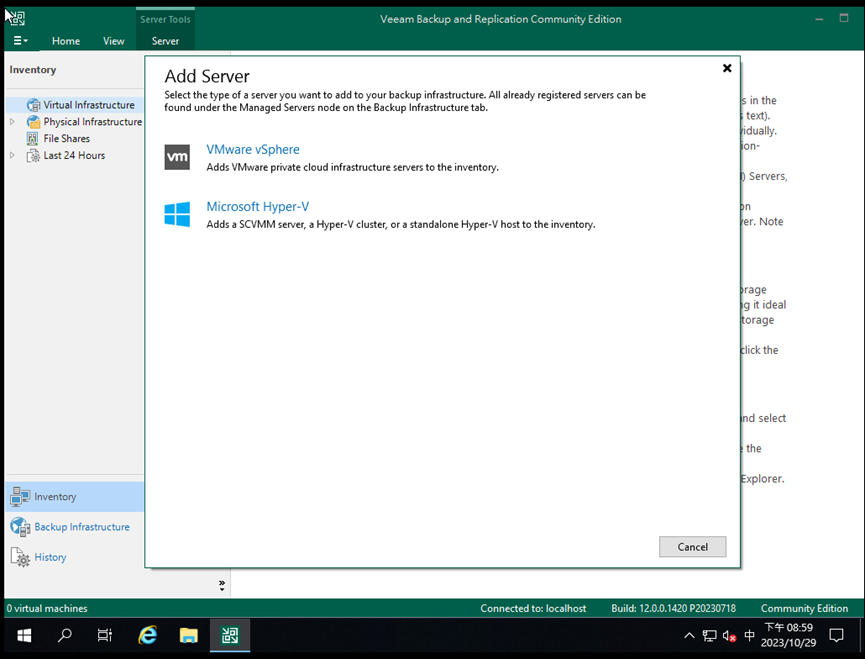
選第一個
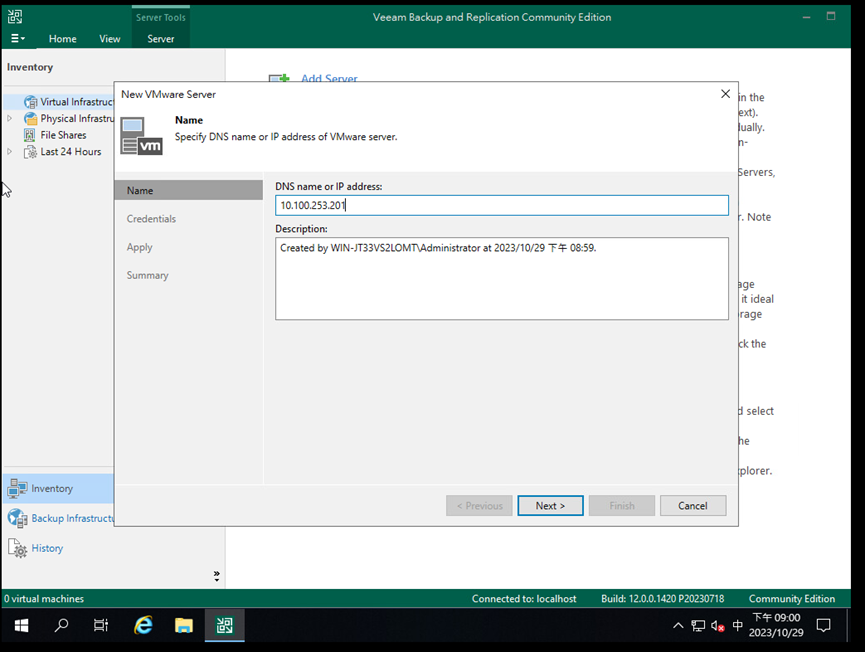
這邊輸入ESXI的主機位置
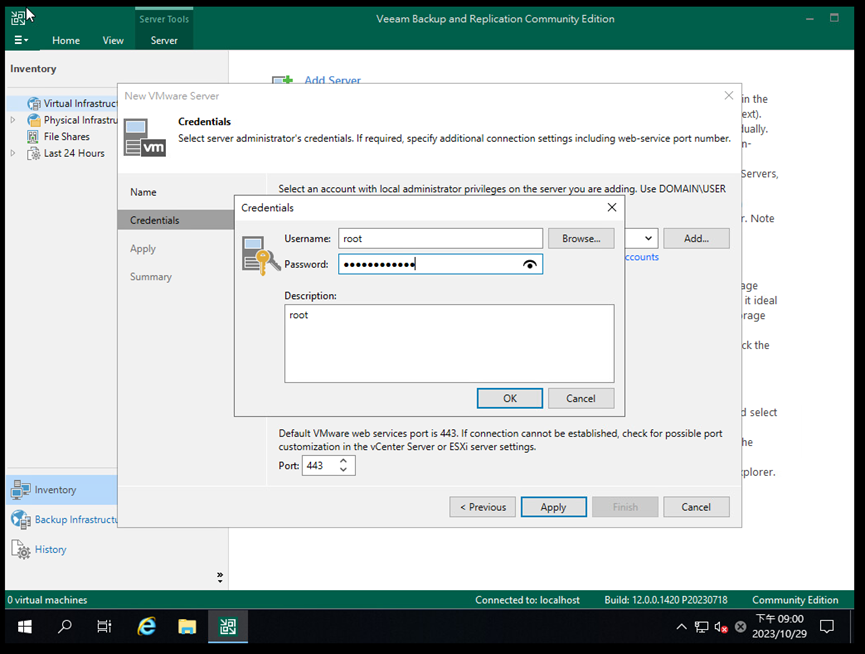
輸入ESXI授權
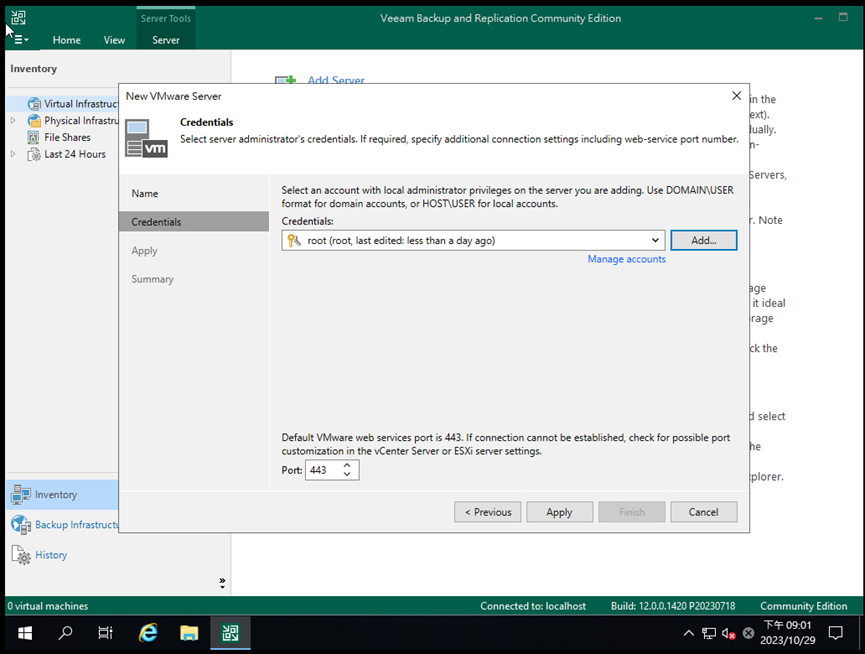
有出現剛剛設定好的帳戶就行了
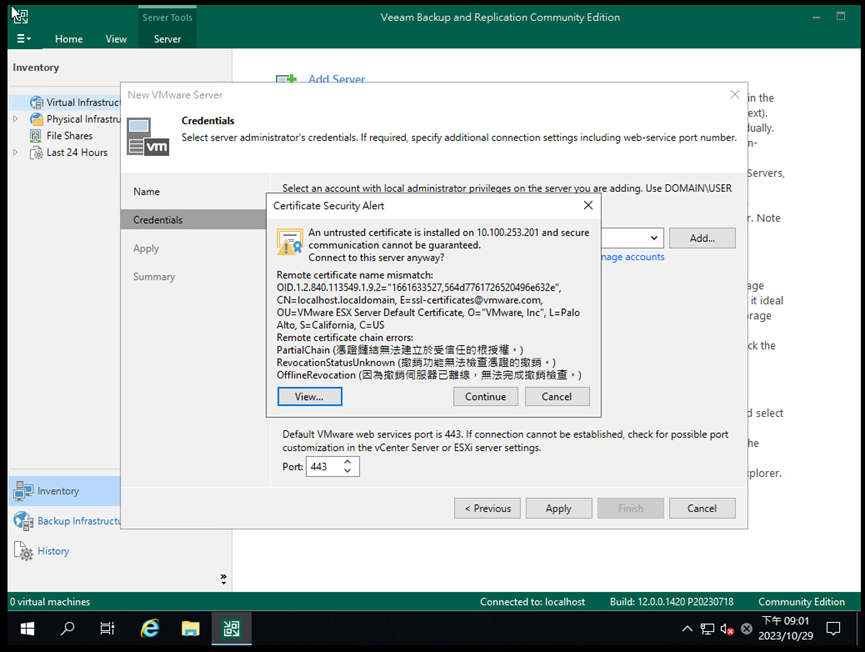
這邊會確認憑證錯誤提醒這邊就直接繼續
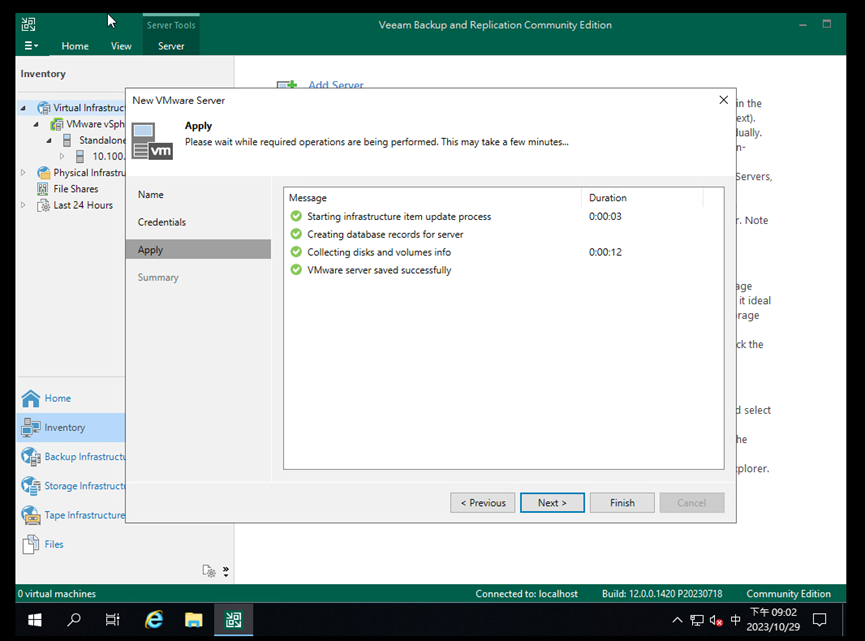
正在套用設定中
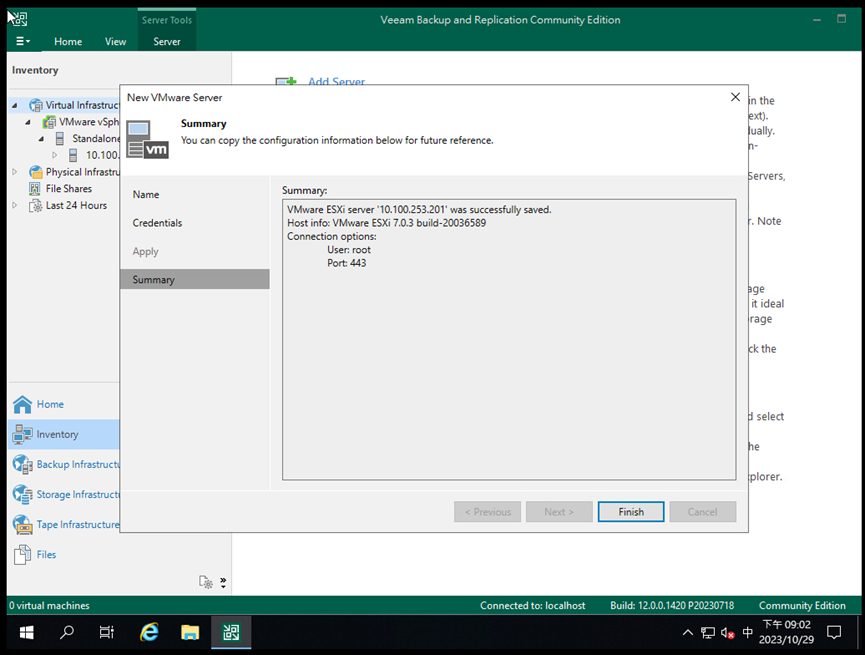
完成總結
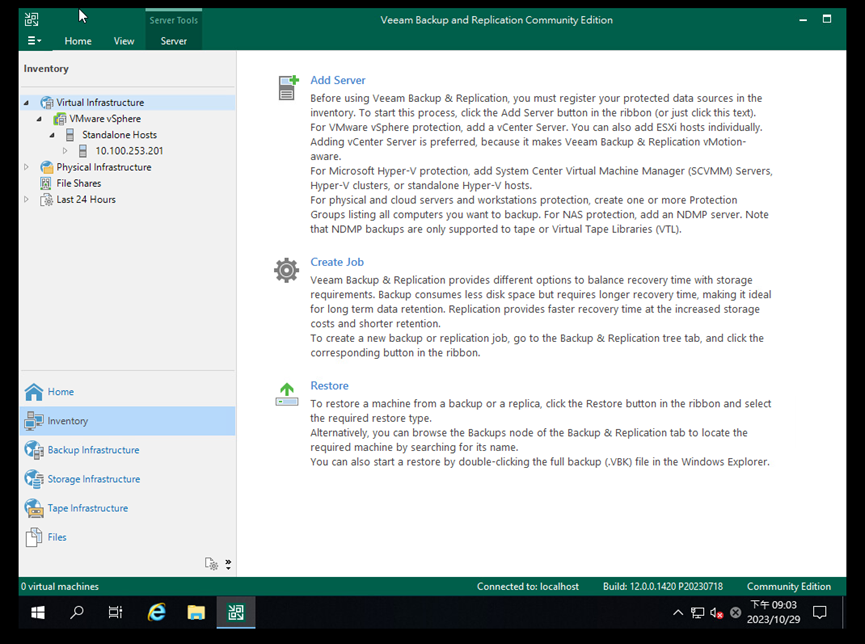
這時候你的虛擬機就會出現在旁邊的資源裡面了。
上面就是veeam的基礎設定,後續會講如何備份主機資源與還原備份至虛擬主機上,我是阿俊謝謝大家觀看。